

デジタル インクは、マウス、ペン、指のいずれを使用している場合でも使用できます。 ペン ツール バーには、15 色のインク、15 の蛍光ペン、インク矢印、さまざまな太さが含まれています。
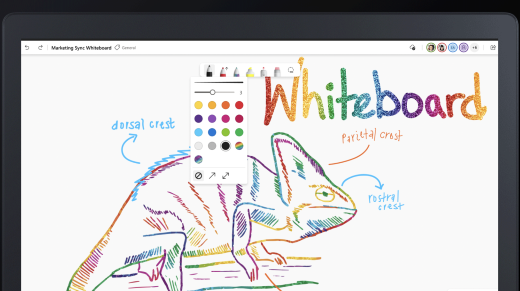
開始するには、以下の手順に従います。
- 左側のメニューから 手描き入力 (ペンのアイコン) を選択するか、Alt + W キーを押します。
- インク ツール バーからペンを選択して描画を開始します。 ペンを 2 回選択して、ドロップダウン メニューから新しい色または太さを選択します。
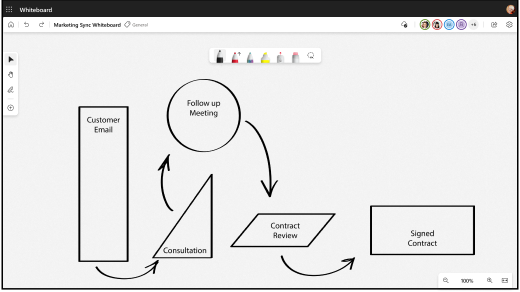
- ドロップダウン メニューで [単一の矢印 モード] を選択するか、Alt + A キーを押して、インク ストロークを単一の矢印に変換します。
- ドロップダウン メニューで 二重矢印 モードを選択するか、Alt + Shift + A を押してインク ストロークを二重矢印に変えます。
- 蛍光ペン ツールを選択するか、Alt + H キーを押して、オブジェクト、線、またはテキストのアウトラインを描きます。
- レーザー ポインター ツールを選択して、ボードの領域を一時的に強調表示します。
描画または消去するには:
- Shift キーを押しながらインクを塗り、直線を描画します。
- 消しゴム ツールを選択するか、Alt + X キーを押してインクを消去します。 または、アクティブ ペンを使用している場合は、ペンの消しゴムを使用して消すことができます。
- [設定] メニューから [インク表示された図形を補正] を選択すると、描画した画像が自動的に図形に変換されます。