
Whiteboard は、特に Microsoft Teams と一緒に使用する場合に、学生がグループ プロジェクトで共同作業するための優れた方法を提供します。
開始するには、Teams でグループ チャットを作成します。 そこから、学生はホワイトボード タブをチャットに追加して、プロジェクトを観念化し、その進行状況を確認できます。 Whiteboard は、ブレーンストーミング、アイデアのキャプチャ、分析情報の描画、アクション項目の追跡をするのに最適な場所です。
主な機能:
- ブレーンストーミング テンプレートを使用して作業を開始する
- 手書き入力により独創的な発送が生まれる
- コンピューターから画像を挿入して豊富なビジュアルを追加する
- カラフルな付箋で考えを整理する
- キーボード、マウス、タッチスクリーン、またはペンなどの好みの入力方法を使用して、任意のデバイスで共同作業を行う
- リアクション、付箋、テキスト ボックス、インクをはじめとしたさまざまなツールを使用して、必要な程度だけ参加できます。
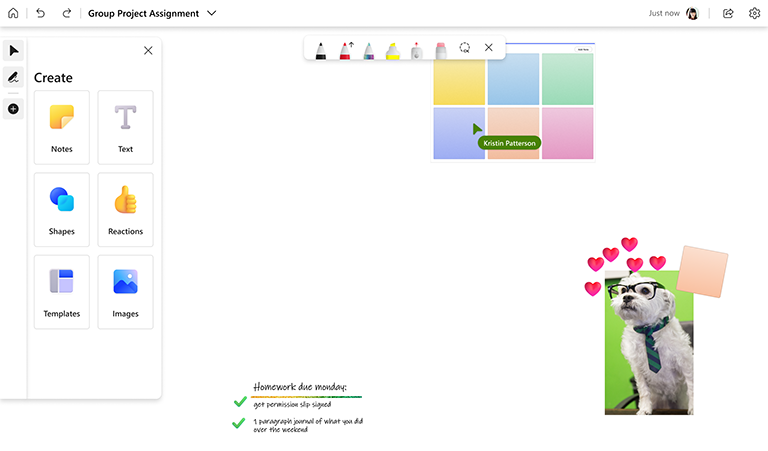
Microsoft Teams でグループを設定する
- グループ作業を非公開にするには、チームや Teams 内のチャネルではなく、グループ チャットを使用します。
- グループごとにグループ チャットを作成するか (それぞれに自分を含める)、または学生に指示します。
- チャットにホワイトボードを追加するには、チャット ウィンドウの画面上部にある [+ ] ボタンを選択し、[ ホワイトボード] を検索して選択し、[ 保存] をクリックします。
- グループ チャットに関連付けられているホワイトボードに、チャットから直接、または Whiteboard アプリからアクセスできるようになりました。
プロジェクト中
- 学生がプロジェクト用にホワイトボードの使い方に関する指示を学生に提供します。 たとえば、ホワイトボードをプロジェクトの一部として提出するのか、またはプロジェクト中に単にワークスペースとして使用できるようにするのかを明確にします。
- ブレーンストーミング テンプレート、図形、画像挿入、手描き入力機能など、使用できる Whiteboard 機能について学生に通知します。
- 会議中にホワイトボードを使用してリアルタイムで会話したり、一緒にブレーンストーミングしたりすることを学生に勧めます。
- 学生側から質問がある場合は、チャットに追加してもらうか、Whiteboard 共有リンクを送信してもらい、ホワイトボードに招待してもらうことができます。
セッション後
- ホワイトボードを提出する予定の場合は、学生にボードに招待してもらいます。 または、[設定] メニューからボードの PNG 画像を作成し、送信してもらいます。
関連項目
詳細については、他の Whiteboard ガイドを参照してください。