
ホワイトボードは、チームが一緒に考え、さまざまなアイデアを試し、最適な計画を立てるためのスペースを提供します。 Whiteboard は Microsoft チームに完全に統合されているため、Teams 会議の前後にプロジェクトを簡単に計画できます。
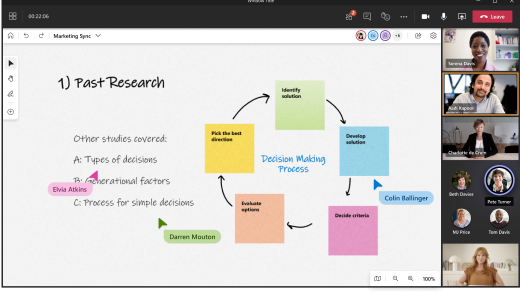
次の計画セッションでホワイトボードを最大限に活用するためのヒントを確認してください。
ホワイトボードを事前に準備する
会議の前にホワイトボードを準備するためのいくつかの提案を次に示します。
- ボード ピッカー画面から新しいホワイトボードを作成します。
- [作成] パネルで、[ テンプレート>プロジェクト計画] を選択します。
- ニーズに最適なテンプレートを選択します。 たとえば、[毎日のスタンドアップ] テンプレートを選択して、ワークロードと日常のタスクを追跡します。 または、チームの長期的な目標を定義する必要がある場合は、[プロジェクトのキックオフ] を選択します。
- ニーズに合わせてテンプレートをカスタマイズします。 たとえば、メモを追加したり、色を変更したり、強調表示矢印を追加したりできます。
- 画像または関連するドキュメントを PDF としてアップロードします。
- 詳細については、ホワイトボードの機能に関するページを参照してください。
ボードの準備ができたら、チームにリンクを送信できます。
会議を制御する
会議が開始されたら、次の手順に従って ボードを共有します。
- 会議の 共有 トレイで [共有] アイコンを選択します。
- [ホワイトボード] セクションで [Microsoft Whiteboard] を選択します。

ボード ピッカー ビューが開きます。 既に準備したボードを一覧から選択するか、新しいボードを開始できます。
会議を主導するときに使用できる追加のホワイトボード機能を次に示します。
- レーザー ポインター ツールを使用してチームの注意を向けさせます。
- 蛍光ペン ツールまたは矢印図形を使用して、主要な概念を呼び出します。
- ディスカッションを追跡するための新しい付箋を追加します。
チームのエンゲージメントを維持する
次のツールを使用してリアルタイムで共同作業できることをチームに通知します。
- 付箋を追加して、新しいアイデアを追跡します。
- チェックマークや笑顔などの付箋の反応を使用して、アイデアに投票します。
- 手描き入力ツールを使用して、ボード上に描画するか、手書きノートを作成します。
- Bingからのストック 画像を含む画像をアップロードします。
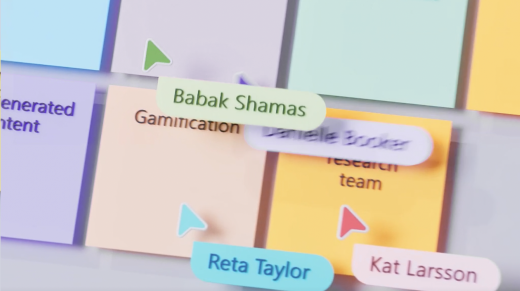
コラボレーション カーソルを使用すると、どの会議出席者がどの変更を行っているかを簡単に追跡できます。
計画を実行する
会議後にチームに通知を受け取るためのいくつかの提案を次に示します。
- 結果とフォローアップを含むメッセージを出席者に送信します。 ホワイトボードへのリンクを含めることもできます。
- 会議の出席者に、ボード ピッカーでホワイトボードを見つけることができることを通知します。
- 完了したホワイトボードのスナップショットを会議に出席できなかったすべてのユーザーに送信します。 [設定] メニューから [ イメージのエクスポート ] を選択します。
- 詳細については、「会議後にホワイトボードで作業を続ける」を参照してください。
定期的な計画セッションを実行する
定期的な計画会議を設定する場合は、次の操作を行います。
Teams で計画チャネルを作成し、ホワイトボードを追加する
- Teams でチームに移動し、[ . . ] メニューを選択し、チャネルを追加します。 チャネル名は、計画している期間である必要があります (例: "第 1 四半期")。
- 同じチャネルで、上部にある [+ ] ボタンを選択し、[ ホワイトボード] を検索して、[ 保存] を選択します。
- ホワイトボードがチャネルに接続され、計画を開始できます。
- Teams でメンションし、チームにチャネルとボードについて確実に知らせてください。
計画プロセスを完了する
- プロジェクト計画テンプレートを使用してボードの構造をレイアウトするか、独自のテンプレートを作成します。
- ボード上の明確な場所に指示を記述し、チーム メンバーに使用法を知らせます。
- 一部の指示には、特定の機能がどの領域に該当するか、またはどの反応が機能の受け入れを表すかなどを示すために特定の色を指定することを含む場合があります。
- 色分けされた付箋のボードにバックログ項目を設定するようにチーム メンバーに指示します。
- 計画に関連する会議中は、バックログ内でアイテムを移動させたり、関連する会話を促進するためにボードを使用します。
- プランが設定されたら、それをプロジェクト管理システムに移行します。