Microsoft Whiteboard は絶えず変化し、進化しています。 新しい機能をリリースする際は、このページで引き続き強調表示します。定期的に戻ってください。
いくつかの新機能が最近利用可能になりました。
- ホワイトボードで既定の背景を設定する
- Whiteboard でフォームポーリングをLoopコンポーネントとして追加する
- Microsoft Teams会議で既存のホワイトボードを開く
- Follow を使用してホワイトボードを使ってユーザーをガイドする
- Teams 会議で注釈を付ける
- Teams 会議で外部ユーザーと共同作業する
ホワイトボードで既定の背景を設定する
これで、背景を選択し、将来作成するすべてのボードの既定値として設定することで、ホワイトボードエクスペリエンスを簡単にカスタマイズできます。 [背景の書式設定] オプションの [既定に設定] チェック ボックスをオンにすると、新しいホワイトボードを作成するたびに優先する背景が自動的に適用され、時間が節約され、生産性が向上します。
Whiteboard でフォームポーリングをLoopコンポーネントとして追加する
ユーザーはLoopコンポーネントをコピーし、ホワイトボードに直接貼り付けることができるようになりました。 この機能を使用すると、リンクを貼り付けるだけで、キャンバスにMicrosoft Formsポーリングを追加できます。 投票は即座に表示され、コラボレーターはそれを見て簡単に操作できます。 このシームレスな統合は、フィードバックをリアルタイムで収集して視覚化するのに役立ち、コラボレーション セッションの生産性と魅力を高めることができます。
Microsoft Teams会議で既存のホワイトボードを開く
ユーザーは、Teams 会議で共有する既存のホワイトボードを選択できるようになりました。 これにより、ホワイトボードを事前に準備したり、プロジェクトで反復的に作業を続けたりすることができます。
Follow を使用してホワイトボードを使ってユーザーをガイドする
[フォロー] を使用すると、ホワイトボード上の参加者がキャンバス内を移動して、ディスカッションや編集を行う際に視点に従うことができます。 ホワイトボードに作成された資料を提示したり、アクティビティやセッションを通じて参加者をガイドしたりするのに最適な方法です。 詳細については、「 フォロー」とホワイトボードで参加者をガイド するを参照してください。
Teams 会議で注釈を付ける
注釈を使用すると、Teams 会議で画面を共有しながら、デザイン、テンプレート、プレゼンテーションで共同作業を行うことができます。 会議のすべてのユーザーがすぐに注釈を付け始め、共同作業カーソルを使用すると、すべての参加者による変更を簡単に表示できます。
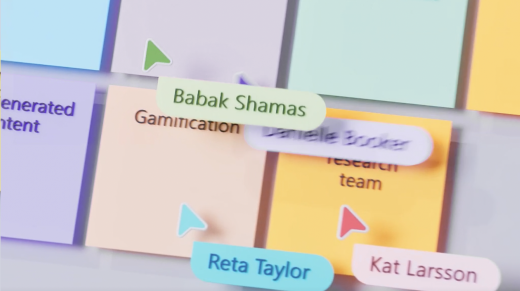
詳細については、「 Microsoft Teamsで画面の共有中に注釈を使用 する」を参照してください。
Teams 会議で外部ユーザーと共同作業する
OneDrive for Businessストレージへの移行により、他の組織の参加者とホワイトボードでリアルタイムで共同作業できるようになりました。 管理者は、この機能を使用する前に、適切な設定が有効になっていることを確認する必要があることに注意してください。
ホワイトボードにリンクとオンライン ビデオを追加する
クリック可能なリンクをホワイトボードに直接追加できるようになりました。 リンクに応じて、リンクとして表示され、コンテンツをプレビューするか、サポートされているビデオの場合はビデオが表示され、ホワイトボードで直接再生して一時停止できます。 リンクの挿入とオンライン ビデオの挿入について詳しくは、こちらをご覧ください。
オブジェクトのロックとロック解除
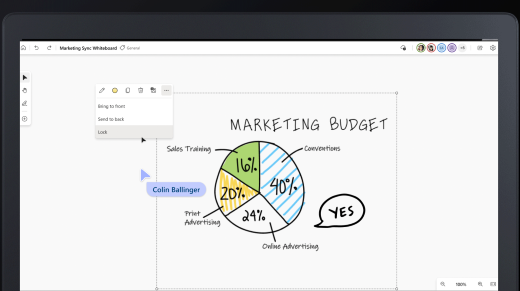
ホワイトボードを使用すると、オブジェクトをキャンバスにロックして、オブジェクトを移動できないようにすることができます。 また、一度にすべてのオブジェクトのロックを解除することも簡単です。 詳細については、「 Whiteboard でコンテンツをロック する」を参照してください。
Bingイメージを挿入する
最新バージョンでは、ホワイトボードにBing画像を簡単に追加できます。

新しいヘルプ ハブ
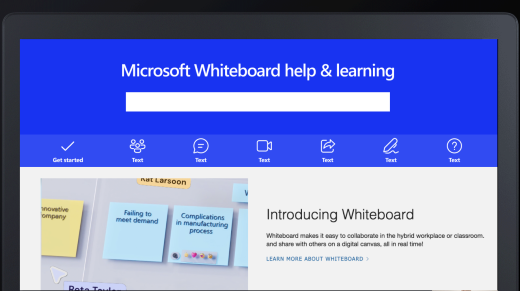
ホワイトボードには、よく寄せられる質問に対する回答を見つけることができる新しいヘルプと学習ページがあります。 support.microsoft.com/whiteboard を確認して作業を開始します。