
コンテキスト メニューを使用すると、オブジェクトの色の変更、テキストの編集、オブジェクトのコピー、オブジェクトの前後の移動を簡単に行うことができます。 オブジェクトには、テキスト ボックス、図形、付箋、リアクション、テンプレート、画像、ドキュメントが含まれます。
コンテキスト メニューを開くには、オブジェクトをクリックまたはタップします。
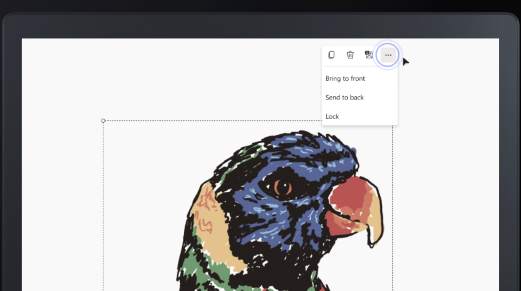
コンテキスト メニューを使用すると、次の操作を簡単に行うことができます。
- [ 図形のカラー ピッカー (色付きの円)] を選択して、図形の背景色を変更します。 [ 図形の罫線カラー ピッカー (強調表示された円)] を選択して、図形の境界線の色を変更することもできます。
- [テキストのカラー ピッカー] (色付きの円) を選択して、テキストの色を変更します。
- [ 背景色ピッカー ] (色付きの円) を選択して、ノートの背景色を変更します。
- [ テキストの編集 (鉛筆)] を選択して、付箋またはテキスト ボックスにテキストを追加します。
- [ コピー (二重の正方形)] を選択してオブジェクトをコピーします。
- [削除] (ごみ箱) を選択してオブジェクトを削除します。
- [ 代替テキストの編集] を選択して、視覚障害者の画像に説明を追加します。
- 3 つのドットを選択してから 、[最前面へ移動] (Shift + Ctrl +]) を選択して、オブジェクトを別のオブジェクトの前に表示します。
- 3 つのドットを選択してから [最背面へ移動 ] (Shift + Ctrl +[) を選択して、オブジェクトを別のオブジェクトの背後に非表示にします。
- キャンバス上のオブジェクトをロックします。