

Microsoft は、永続的ライセンスのライセンス認証エクスペリエンスを最新化しています。 2025 年 12 月 3 日より、従来の電話による製品のライセンス認証の自動化プロセスが電話からオンラインに移行されました。 お客様は代わりに、製品ライセンス認証ポータルを使用します。
新しいデジタル ワークフローは、より安全で信頼性が高く、ユーザーフレンドリーなアクティベーション エクスペリエンスを提供し、不正行為の防止に役立ちます。 プロセスが更新されている間、オフライン アクティベーション機能は引き続きサポートされます。 従来のオフライン ライセンス認証に依存しているお客様は、環境を変更することなく引き続き使用できます。
製品ライセンス認証ポータルでは、さまざまな永続的な Microsoft 製品のライセンス認証が可能になり、接続されているデバイスと接続されていないデバイスの両方がサポートされます。 この進化により、アクティベーションはシンプル、柔軟、信頼性の高いままであると同時に、すべてのユーザーに最新で合理化されたインターフェイスが提供されます。
この記事では、製品ライセンス認証ポータルと、永続的なマイクロソフト製品のライセンス認証をサポートする方法について説明します。
製品ライセンス認証ポータルにサインインする
プロダクト アクティベーション ポータルにアクセスするには、人間のオペレーターが CAPTCHA を完了し、サポートされているアカウント タイプで認証する必要があります。 次のアカウント タイプがサポートされています。
- 個人用 Microsoft アカウント
- 職場または学校のアカウント
- Microsoft Entra ID アカウント
- Azure Government テナント アカウント
重要
アカウントでログインしても、アカウントが製品ライセンスに関連付けられ ることはありません 。 セキュリティで保護されたポータル アクセスを検証するためにのみ使用されます。
個人、職場、学校のアカウントのサインイン手順
- 製品ライセンス認証ポータルを開くか、以下に移動します。 https://visualsupport.microsoft.com
- キャプチャを完了します 。
- [ 続行] を選択してサインインします。
- 個人、職場、または学校のアカウントを入力し、[ 次へ] を選択します。
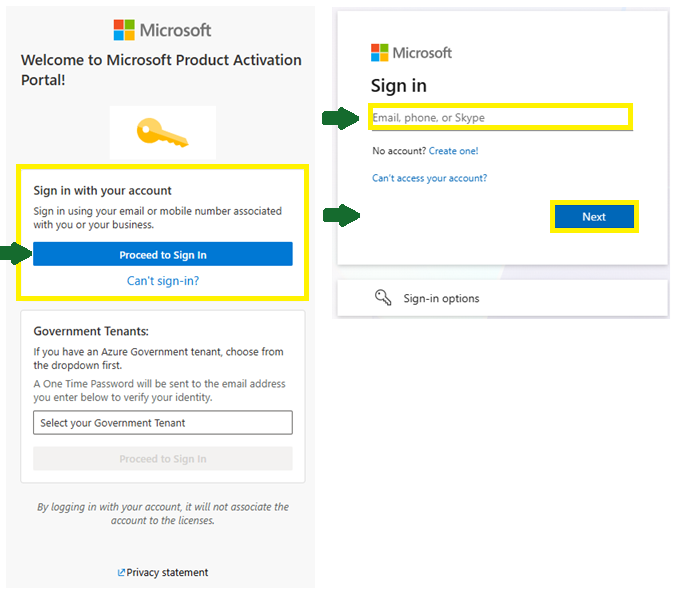
アカウントが既に登録されている場合: アカウントに関連付けられた標準の確認プロセスを案内します。
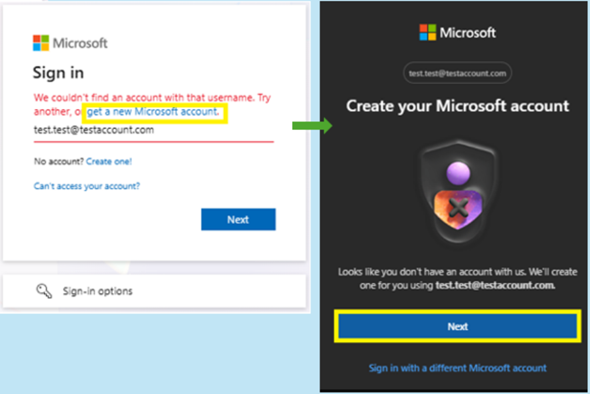
アカウントが登録されていない場合: 次の場合にエラーが表示される場合があります。
- アカウントがまだ Microsoft アカウントではない場合、または
- アカウントは Azure Government テナントとして構成されています (この場合は、以下の Azure Government テナントの手順に従います)
アカウントを登録するには:
- [ 新しい Microsoft アカウントを取得する] を選択します。
- キャプチャを完了します。
- [ Microsoft アカウントを作成する ] エクスペリエンスにリダイレクトされます。
- 表示されたメール アドレスを確認し、[ 次へ] を選択して、セットアップを完了します。
注
新しい個人用 Microsoft アカウント ( @outlook.com) などを作成するには、[ 作成] を選択します。
Azure Government テナントのサインイン手順
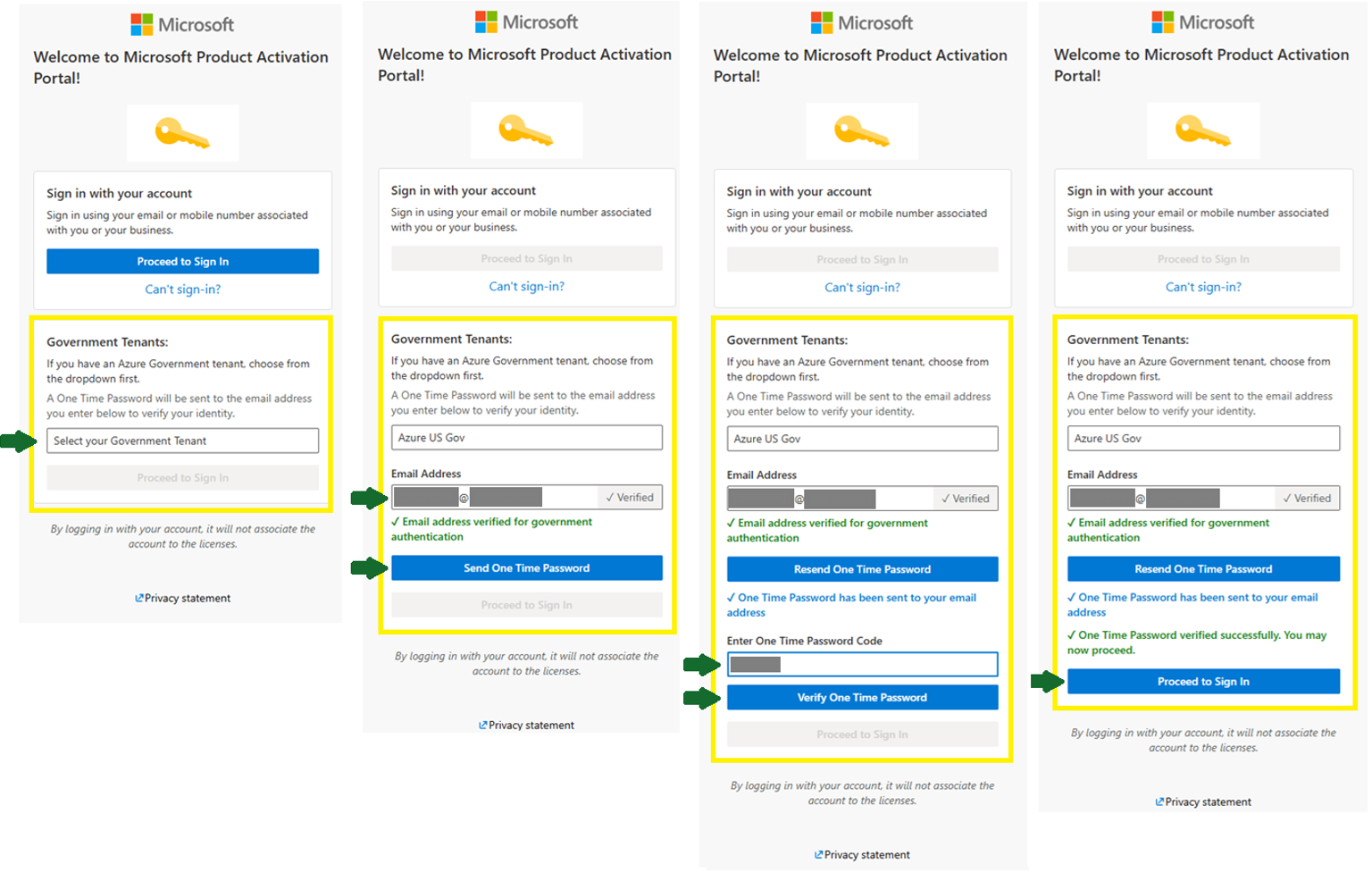
次の手順に従ってサインインします。
- 製品ライセンス認証ポータルを開くか、以下に移動します。 https://visualsupport.microsoft.com
- [ 政府機関テナント] セクションで、関連するテナントを選択します。
- Microsoft Azure Government アカウントのメール アドレスを入力します。 自動的に検証されます。
- [ ワンタイム パスワードの送信] を選択します。 これにより、入力したメール アカウントにパスワードが送信されます。 確認メールは maccount@microsoft.com から送信されます。
- メール アカウントからパスワードを収集し、製品ライセンス認証ポータルに戻って、 パスワードを入力し 、[ ワンタイム パスワードの確認] を選択します。
- 正常に確認されたら、[ サインインに進む] を選択します。
製品のライセンス認証オプション
サインイン後、いくつかのライセンス認証オプションから選択できます。
Microsoft 製品のライセンス認証を行う
次の Microsoft 永続的製品のライセンス認証に関するヘルプが必要な場合は、このオプションを使用します。
- 小売業。
- 相手先ブランド供給 (OEM)。
- クラウド ソリューション プロバイダー & ボリューム ライセンス
ボリューム ライセンス キーの管理
次のオプションを使用します ボリューム ライセンス キーの管理についてヘルプが必要な場合は、次の手順を実行します。
- アクティブなボリューム ライセンス契約のボリューム ライセンス キーを見つけて割り当てます。
- ライセンスの詳細の検索
- ボリューム ライセンス ポータルの操作をサポートして、ボリューム ライセンス キーとボリューム ライセンス ソフトウェアを見つけます。
- キー制限の増加、または MAK または KMS ライセンス認証の例外。
サポートへのお問い合わせ
追加のサポートが必要で、シナリオが条件を満たしている場合は、ポータルがライブ チャット経由でお客様と接続します。