概要
Windows では、クラウドベースのダウンローダーである配信の最適化を使用して、Windows Updates、Microsoft Store からのアプリ、およびその他の Microsoft 製品をダウンロードします。 配信の最適化では、PC でこれらのファイルを迅速かつ確実に入手するために、ダウンロードに最適なソースを特定し、PC でこのプロセスに使用される帯域幅の量を動的に最適化します。
いつものように、配信の最適化で、PC とローカル ネットワークまたはインターネット上の他のユーザーとの間でダウンロードの一部を共有するかどうかを決定します。 また、新しい機能により、PC のダウンロードとアップロードのアクティビティを確認することも、帯域幅の使用を制御することもできます。
配信の最適化のネットワーク共有オプションの選択
Windows の配信の最適化は、更新プログラムとアプリを迅速かつ確実に入手するのに役立ちます。 これらのダウンロードは、Microsoft のほか、ローカル ネットワークまたはインターネット上の他の PC から提供され、PC が他の PC と共有する場合があります。
[
 の開始] ボタンを選択し、[設定]
 >[設定]Windows Update[詳細オプション]
 >>[配信の最適化] を選択します。
他のデバイスからのダウンロードを許可するかどうかを選択します。 このオプションを [オン] に設定すると、ダウンロードを許可するデバイスの種類を選択することもできます。 次のいずれかからのダウンロードを許可することを選択できます:
- ローカル ネットワーク上のデバイス
- インターネットとローカル ネットワーク上のデバイス
![[他のデバイスからのダウンロードを許可する] オプションを表示する Windows 11 配信の最適化設定のスクリーンショット。](../../media/allow-downloads-from-other-devices-windows-11.png)
アクティビティ モニターを使用して統計情報を取得する
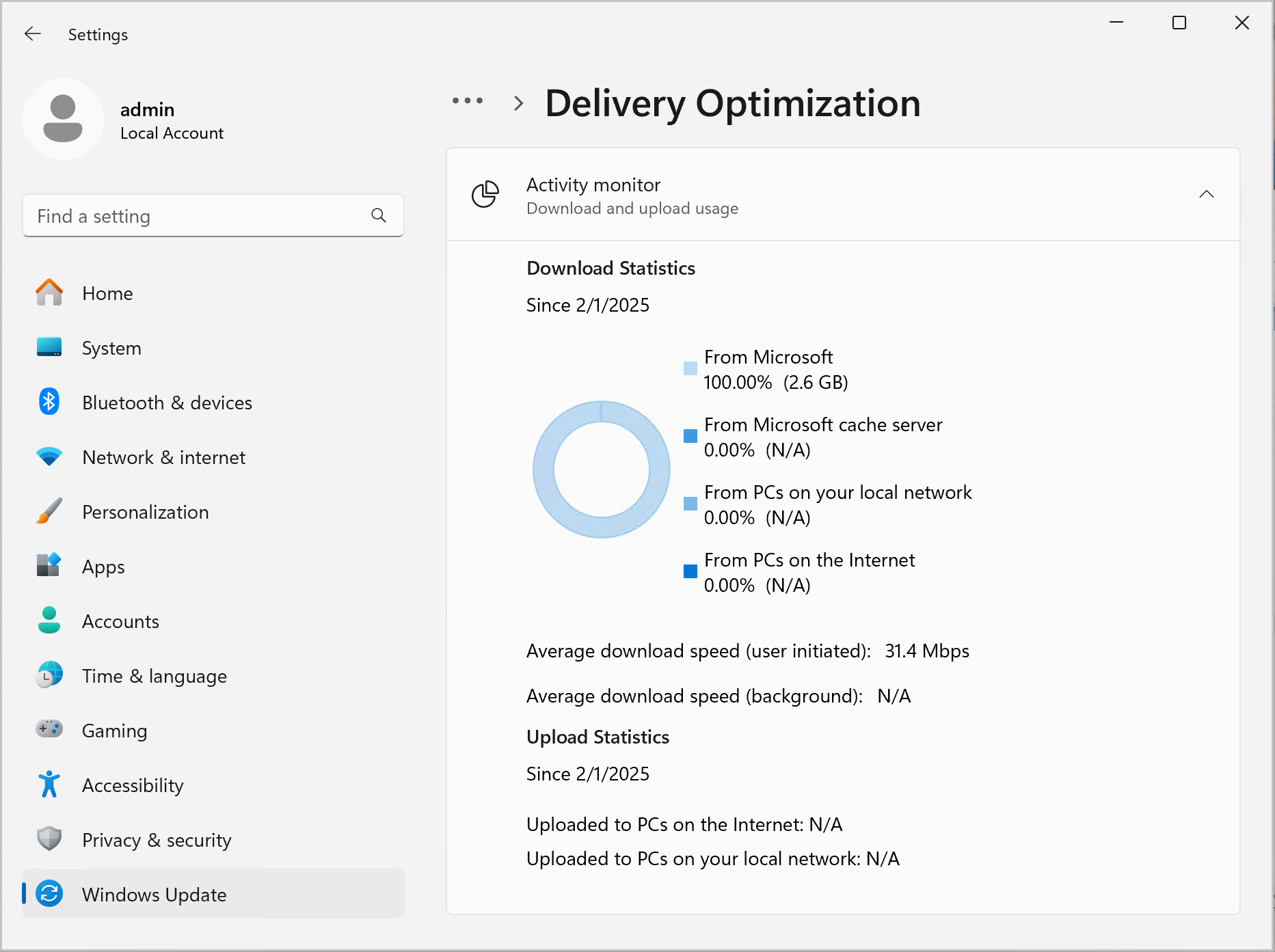
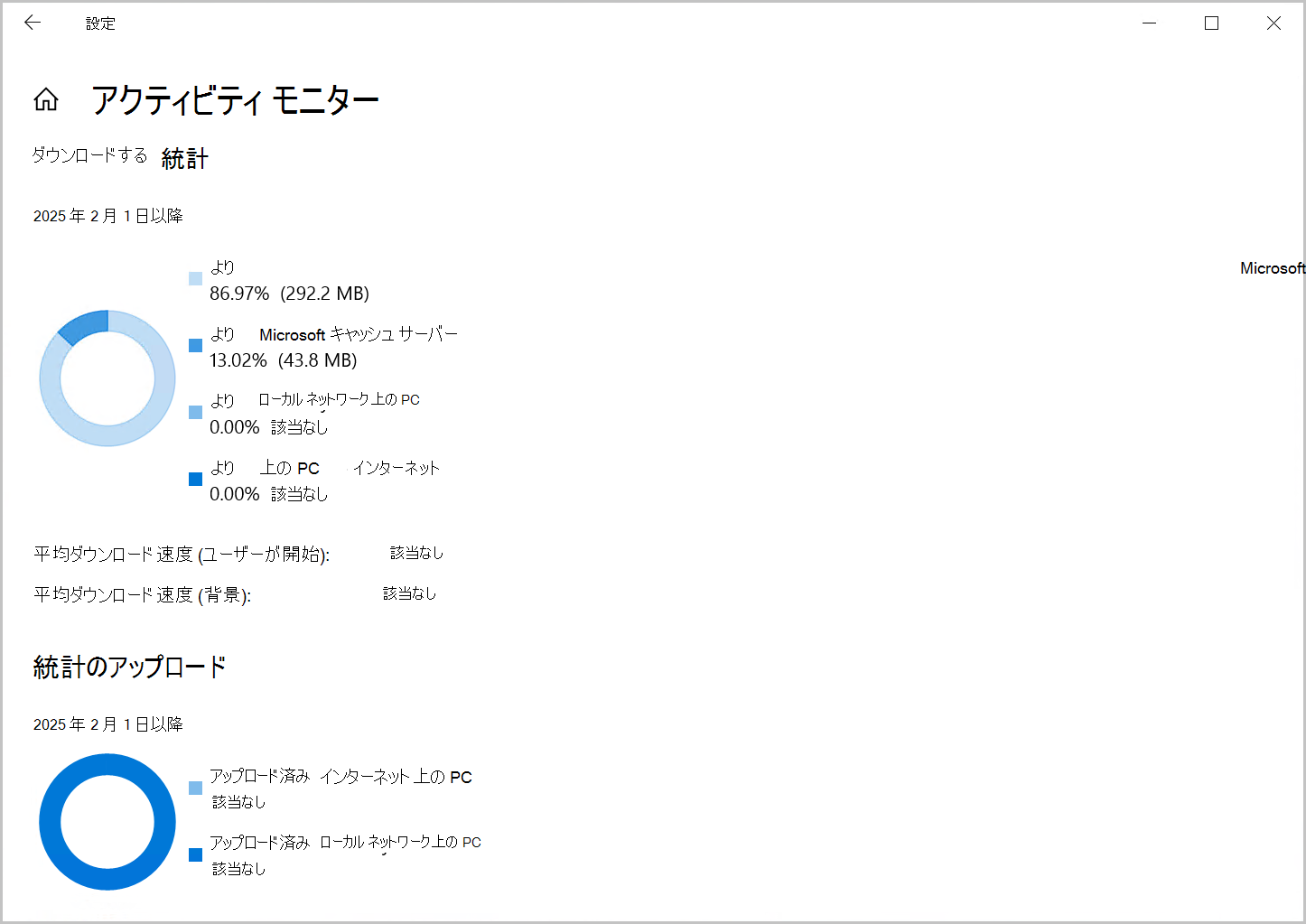
アクティビティ モニターを使用して、他の PC から取得している内容と、PC が与えている内容を確認します。 当月のソースごとのダウンロード内訳、平均速度、アップロード統計情報が表示されます。 インターネット上の他の PC からお使いの PC がどの程度向上しているかについても説明します。
最新の統計を確認するには、[スタート] ボタン >設定 >Windows Update詳細オプション>>配信の最適化>アクティビティ モニター) を選択します。
帯域幅制限を設定する
配信の最適化は、更新プログラム、ストア アプリ、その他の Microsoft 製品のアップロードとダウンロードに使用されるネットワーク帯域幅の量を自動調整するために設計されています。 ただし、データ使用量が心配な場合や、自宅の他のデバイスに必要な帯域幅を確保したい場合は、配信の最適化のダウンロードとアップロードに使用する帯域幅を制限することができます。 各月のアップロード上限を設定するオプションもあります。このオプションでは、その時点までに PC でアップロードされたデータ量と残りのデータ量を確認できます。
注
帯域幅制限は、自動更新プログラムのダウンロードの配信の最適化にのみ適用されます。 たとえば、[設定>Windows Update] で Windows を更新したりWindows ストアからアプリをダウンロードしたりして) 手動でダウンロードを開始した場合、設定した帯域幅制限は適用されません。
ダウンロードの帯域幅制限を設定するには:
[スタート]
ボタン >設定>Windows Update詳細オプション>>配信の最適化] を選択します。[ダウンロード] オプションで、[ ダウンロードに使用される帯域幅を次 のいずれかの方法で制限する] を選択します。
- 絶対帯域幅の制限: バックグラウンド、フォアグラウンド、またはその両方でのダウンロードの制限を設定します。 使用する帯域幅の最大量を Mbps 単位で入力します。
- 測定された帯域幅の割合: バックグラウンド、フォアグラウンド、またはその両方でのダウンロードの制限を設定します。 次に、ダウンロードに使用される使用可能な帯域幅の割合を設定します。 値を小さくすると帯域幅が減りますが、更新プログラムの配信に時間がかかります。
![Windows 11 でダウンロード帯域幅を制限する [配信の最適化] オプションのスクリーンショット。](../../media/delivery-optimization-limit-download-bandwidth-windows-11.png)
アップロードの帯域幅制限を設定するには:
[スタート]
ボタン >設定>Windows Update詳細オプション>>配信の最適化] を選択します。[ アップロード] オプションでは、更新プログラムのアップロードに使用される帯域幅の割合を制限し、毎月の最大アップロード制限を設定できます。 これらの設定を組み合わせて使用して、帯域幅と 1 か月あたりの最大データ量を制限できます。
- [配信の最適化] オプションの割合を選択して、[ インターネット上の他のデバイスに更新プログラムをアップロードするために使用される帯域幅を制限する] を選択します。
- 1 か月あたりのアップロード制限を 1 GB から 500 GB の範囲で選択します。
![Windows 11 でアップロード帯域幅を制限する [配信の最適化] オプションのスクリーンショット。](../../media/delivery-optimization-limit-upload-bandwidth-windows-11.png)
配信の最適化をオフにできないのはなぜですか?
Windows Update、Microsoft Store、およびその他の Microsoft コンテンツからの Updates は、配信の最適化を通じて提供されます。 これにより、更新プログラムの取得に必要な時間と帯域幅が削減されます。 配信の最適化をオフにしても更新は無効にされず、以前にダウンロードしたローカル コンピューターから更新プログラムを取得するのではなく、各デバイスが Microsoft から直接更新プログラムをダウンロードするように強制するだけです。
配信の最適化をオフにする切り替えスイッチが使用できない場合は、デバイスが organization によって管理されており、IT 管理者が配信の最適化を有効にする必要があるためです。
[スタート]
ボタン >設定>Windows Update詳細オプション>>配信の最適化] を選択します。デバイスが管理されている場合、[配信の最適化] 設定ページに次の項目が表示されます。
- ページの上部にある注記: これらの設定の一部は、あなたの organization によって管理されています。
- [他の PC からのダウンロードを許可する] オプションが淡色表示されます。IT 管理者が必要とする設定によっては、その他の配信の最適化オプションもグレー表示される場合があります。
![設定が IT 管理者によって管理されている場合の、Windows 11 の [配信の最適化の設定] ページのスクリーンショット。](../../media/delivery-optimzation-is-it-managed-windows-11.png)
![[他の PC からのダウンロードを許可する] オプションが表示された Windows 10 の配信の最適化設定のスクリーンショット。](../../media/allow-downloads-from-other-pcs-windows-10.png)
![Windows 10 でダウンロード帯域幅を制限する [配信の最適化] オプションのスクリーンショット。](../../media/delivery-optimization-limit-download-bandwidth-windows-10.png)
![Windows 10 でアップロード帯域幅を制限する [配信の最適化] オプションのスクリーンショット。](../../media/delivery-optimization-limit-upload-bandwidth-windows-10.png)
![設定が IT 管理者によって管理されている場合の、Windows 10 の [配信の最適化の設定] ページのスクリーンショット。](../../media/delivery-optimzation-is-it-managed-windows-10.png)
配信の最適化のキャッシュをクリアする
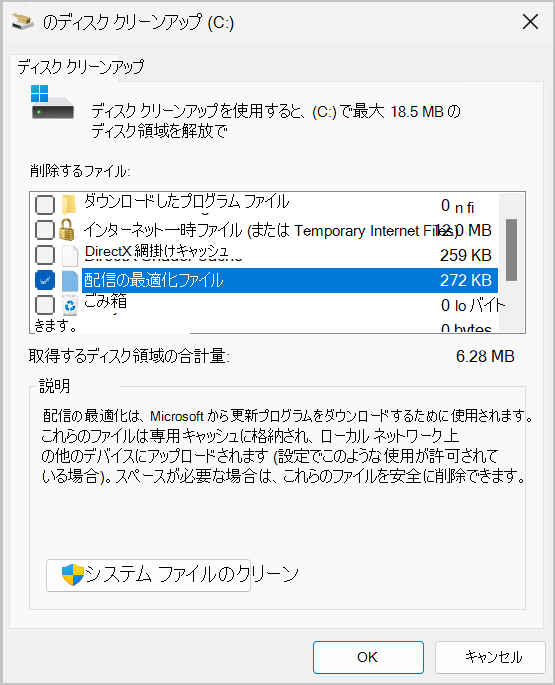
Windows の配信の最適化は、キャッシュを自動的にクリアします。 Files は、短期間が経過すると、またはその内容が大量のディスク容量を占有すると、キャッシュから削除されます。 ただし、PC にさらにディスク領域が必要な場合は、キャッシュを手動でクリアできます。
- タスク バーの検索
 に「ディスク クリーンアップ」と入力します。 結果のリストから [ディスク クリーンアップ ] アプリを選択します。
 - [ディスク クリーンアップ] タブで、[Delivery Optimization Files] チェック ボックスをオンにします。
- [OK] を選択します。 表示されるダイアログで、[Delete Files] を選択します。