

概要
オンライン専用ファイルを保存するために、OneDrive などのオンライン記憶域プロバイダーを使用している場合、一部の Windows アプリでは、これらのファイルが自動的にダウンロードされます。 たとえば、Windows Media Player などの音楽プレーヤー アプリでは、オンライン専用の音楽ファイルが再生のためにダウンロードされる場合があります。
アプリでオンライン専用ファイルがダウンロードされる場合は、ファイルのダウンロード元を示す通知が届きます。この通知には、ダウンロードするファイル数とダウンロードの進行状況も示されます。
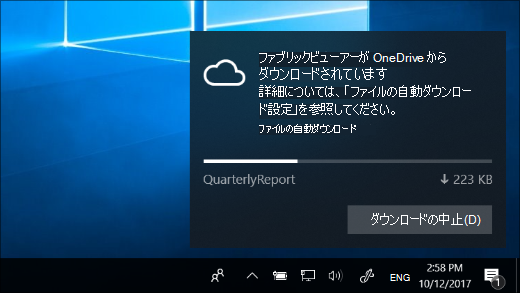
通知が表示された場合は、次のいずれかを行います。
- 何もしないか、通知を閉じます。ダウンロードが予期され、問題がない場合は、ダウンロードの完了後に通知が自動的に消えます。 または、通知の右上隅の矢印
 を選択して、アクション センターに通知を移動します。
 - ダウンロードを取り消す: 既に開始されているダウンロードにブレーキをかけるには、[ ダウンロードのキャンセル] を選択し、もう一度 [ダウンロードのキャンセル ] を選択して確認します。
アプリの自動ダウンロードをブロックする方法
[ダウンロードのキャンセル>アプリのブロック] を選択してダウンロードをキャンセルし、今後アプリがオンラインのみのファイルをダウンロードできないようにブロックします。
注
ブロックしたアプリは不安定になる可能性があります。 アプリが信頼でき、オンライン専用ファイルをこのアプリで頻繁に開く場合は、ブロックしないでください。
アプリの自動ダウンロードのブロックを解除する方法
アプリによるオンライン専用ファイルのダウンロードをブロックし、後で気が変わった場合は、自動 ファイル ダウンロードの設定に移動します。