概要
Windows の電源モードでは、バッテリー残量の延長、パフォーマンスの向上、バランスの取れたエクスペリエンスのいずれかを選択できます。 電源に接続せずに作業する、ビデオを見ている、パフォーマンスの高いアプリを実行するなど、行っている操作に合わせて電源モードを変更します。
電源モードを変更するには:
[ スタート] > [設定] > [システム] > [電源 & バッテリー] を選択します。
[電源モード] で、[電源接続] または [バッテリー駆動] のオプションを選択します。
-
最高の電力効率 - バッテリー寿命を節約します。
-
バランス - パフォーマンスとバッテリーのバランスを取る。
-
最高のパフォーマンス - パフォーマンスを最大化します。
注
電源モードを変更できない場合は、カスタム電源プランが選択されている可能性があります。 [コントロール パネル > システムとセキュリティ] > [電源オプション] を開き、[バランス] を選択します。
注
-
Windows 10 のサポートは 2025 年 10 月 14 日に終了しました
- 2025 年 10 月 14 日以降、Windows Update を介した Windows 10 の無料ソフトウェア更新プログラム、テクニカル サポート、セキュリティ修正プログラムが、Microsoft から提供されなくなります。 お使いの PC は引き続き機能しますが、Windows 11 に移行することを推奨します。
-
詳細情報
概要
Windows の電源モードでは、バッテリー残量の延長、パフォーマンスの向上、バランスの取れたエクスペリエンスのいずれかを選択できます。 電源に接続せずに作業する、ビデオを見ている、パフォーマンスの高いアプリを実行するなど、行っている操作に合わせて電源モードを変更します。
電源モードをすばやく変更するには、タスク バーの [バッテリー] アイコンを選択し、スライダーをドラッグして目的の電源モードに設定します。
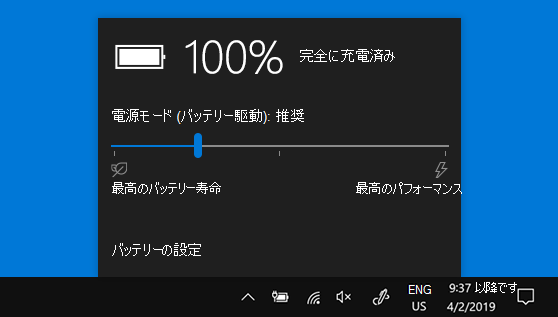
メモ:この設定は、すべての Windows 10 PC で利用できるわけではありません。 PC のハードウェアと PC の製造元によって異なります。 PC で Windows 10 Version 1703 以降が実行されている必要があります。
