
Windows のマルチタスクを使用すると、複数のタスクとアプリケーションを同時に効率的に管理できるため、生産性が向上し、異なるアプリケーション間の切り替えが容易になります。 Windows には、キーボード ショートカットやマルチタスクをサポートする複数のデスクトップなどのいくつかの機能が用意されています。 タスク ビューやタスク スイッチなどの機能はウィンドウ間の表示、整理、移動に役立ち、スナップを使用すると、ウィンドウのサイズや配置を変更して画面スペースを効率的に使用し、ワークフローを向上させることができます。
マルチタスクに使用できる主な Windows 機能を次に示します。
スナップ
スナップ機能を使用すると、ウィンドウを端や隅にドラッグして、画面上のウィンドウのサイズや位置をすばやく変更できます。 この機能は、画面スペースを最大限に活用するように複数のウィンドウを配置することで、より効率的に作業するのに役立ちます。 たとえば、ウィンドウを画面の左側にスナップすると、自動的にサイズが変更されて画面の半分を占め、別のウィンドウを右側にスナップして残りの半分を埋めることができます。
ウィンドウを画面の片側にスナップするには、ウィンドウを端にドラッグするか、 Windows キー + 方向 キーを押します。
たとえば、 Windows キー
+ 左方向キー を押すとウィンドウが画面の左半分にスナップし、 Windows キー
+ 右方向キー を押すとウィンドウが右半分にスナップします。
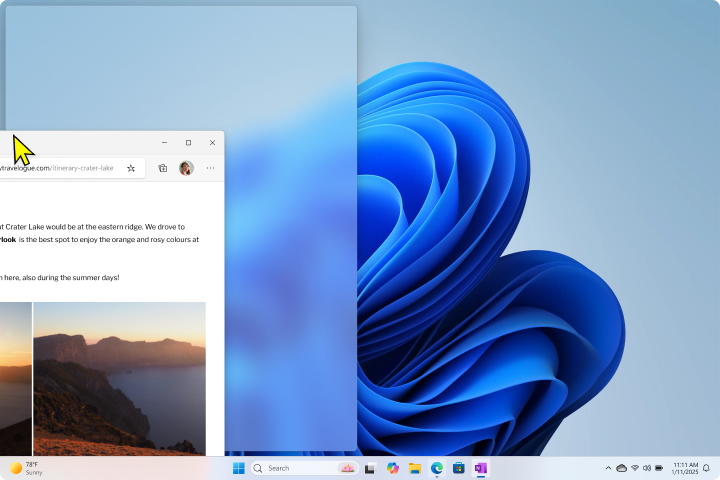
ウィンドウをスナップすると、 スナップ アシスト は開いている他のウィンドウのサムネイルを表示し、画面の別の部分にスナップするウィンドウを選択できます。 スナップ アシストは、ウィンドウを配置するための視覚的な合図とオプションを提供することで、より整理された効率的なワークスペースを作成するのに役立ちます。
Snap には多くの優れた機能があります。 詳細については、「ウィンドウのスナップ」を参照してください。
Alt + Tab を使用したタスクの切り替え
Alt + Tab キーボード ショートカットを使用すると、現在のデスクトップで開いているアプリケーションをすばやく切り替えることができます。
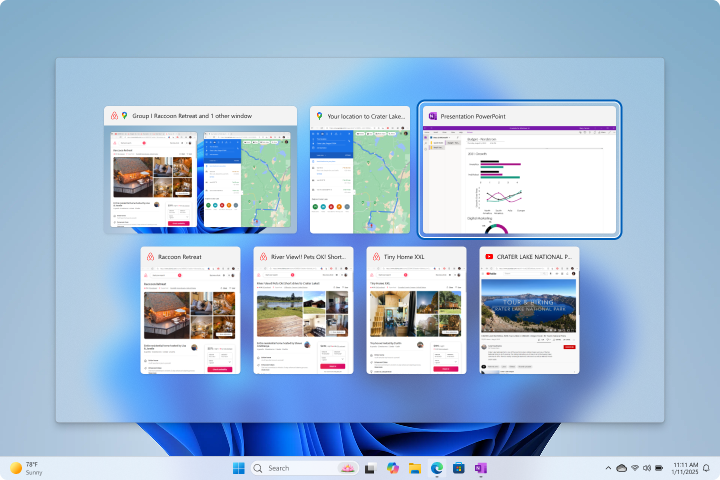
この機能を使用するには、キーボードの Alt + Tab キーを押し、 Tab キーを放します。現在開いているすべてのアプリケーションのサムネイルを示すウィンドウが表示されます。 Alt キーを押しながら Tab キーを押すと、アプリケーションを切り替えることができます。 Tab キーを押すたびに、選択範囲が次のアプリケーションに移動します。
Alt キーを放すと、選択したアプリケーションがフォアグラウンドに表示されます。
ヒント
このビューでは、サムネイルをクリック/タップしてフォアグラウンドに表示したり、サムネイルの上にある [ウィンドウを閉じる] ボタン  を選択して開いているアプリケーションを閉じたりすることもできます。
Alt + Tab 設定を構成する
アプリケーションを切り替えるときの Alt + Tab の動作を選択できます。
- Windows デバイスの
 設定アプリで
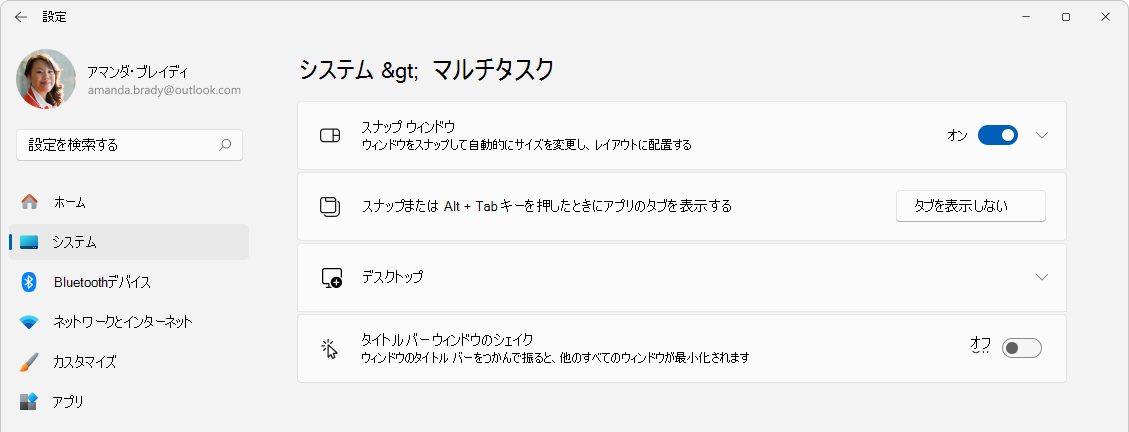
[システム>マルチタスク] を選択するか、次のリンクを使用します。
- [スナップ時または Alt+Tab キーを押すときにアプリからタブを表示する] で、次のいずれかのオプションを選択します。
- タブを表示しない: この設定を使用すると、現在のデスクトップで開いているウィンドウのみを切り替えることができます。
- N 個の最新のタブ: この設定を使用すると、開いているウィンドウを切り替えることができます。また、Microsoft Edge ブラウザーで開いている特定の数の最近のタブも含まれます。
タスク ビュー
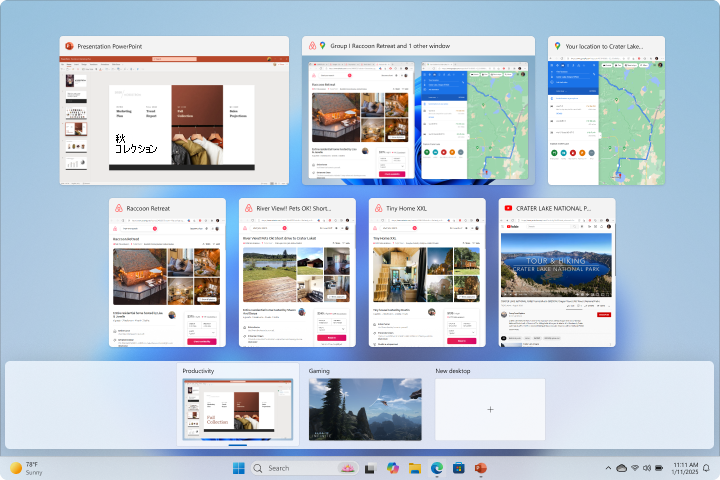
タスク ビューには、開いているすべてのウィンドウと複数のデスクトップの概要が表示されます。 この機能は Alt + Tab に似ていますが、より包括的なビューを提供します。 タスク ビューでは、任意のウィンドウをクリックしてフォアグラウンドに表示したり、新しいデスクトップを作成したり、複数のデスクトップ間でアプリケーションをドラッグ アンド ドロップしたりできます。
タスク ビューを開くには、次の操作を行います。
- タスク バーのタスク ビュー ボタン
 を選択します
-
Windows キー
+ Tab キーを押す
ヒント
このビューでは、サムネイルをクリック/タップしてフォアグラウンドに表示したり、サムネイルの上にある [ウィンドウを閉じる] ボタン を選択して開いているアプリケーションを閉じたりすることもできます。
複数のデスクトップ
複数のデスクトップの使用は、関連性のない進行中の複数のプロジェクトを整理する場合や、ミーティングの前にデスクトップをすばやく切り替える場合などに最適です。 各デスクトップには、開いているアプリケーションの独自のセットを含めることができるため、仕事と個人のタスク、または異なるプロジェクトを簡単に分離できます。
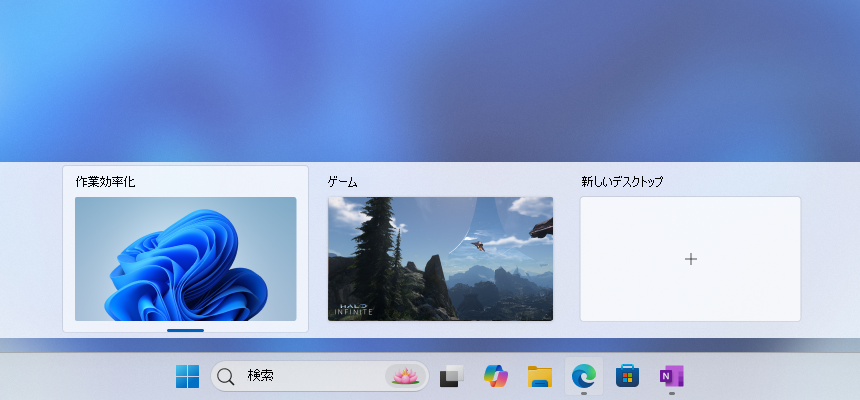
デスクトップを作成して閉じる
新しいデスクトップを作成する手順を次に示します。
-
タスク ビューを開く: タスク バーのタスク ビュー アイコンにカーソルを合わせるか、Windows キー
+ Tab キーを押します
- [新しいデスクトップ] を選択する
- そのデスクトップで使用するアプリを開きます
デスクトップを閉じるには、タスク ビューを開き、閉じるデスクトップにカーソルを合わせ、デスクトップのサムネイルの右上隅にある [ウィンドウを閉じる] ボタン を選択します。 閉じたデスクトップで開いているアプリケーションはすべて、次に使用可能なデスクトップに移動されます。
デスクトップを切り替える
次のオプションを使用してデスクトップを切り替えることができます。
- 現在のデスクトップのサムネイルを表示するタスク ビューを使用します。 切り替えたいデスクトップを選択すると、そのデスクトップがフォアグラウンドに表示されます
- キーボード ショートカットを使用して、 Windows キー
+ Ctrl + 左方向 キーを押して左側のデスクトップに切り替え、 Windows キー
+ Ctrl + 右方向キー を押して右側のデスクトップに切り替えます
- マウスを使用して、タスク バーのタスク ビュー ボタンにカーソルを合わせ、切り替えるデスクトップを選択します
開いているアプリケーションをデスクトップ間で移動する
デスクトップ間でウィンドウを移動することは、ワークスペースを整理するための便利な方法です。 その方法は次のとおりです。
- 現在のデスクトップのサムネイルが表示されるタスク ビューで、移動するアプリケーション ウィンドウを見つけます。 ウィンドウを選択して目的のデスクトップ サムネイルにドラッグし、マウスを離してアプリケーションを新しいデスクトップにドロップします
- タスク ビューで、移動するアプリケーション ウィンドウを見つけます。 移動するアプリケーション ウィンドウを右クリックします。 ウィンドウを移動するためのオプションを含むコンテキスト メニューが表示されます。 [ 移動先 ] を選択し、利用可能なデスクトップの一覧からアプリケーションの移動先のデスクトップを選択します
デスクトップごとに異なる背景を選択する可能性など、複数のデスクトップのいくつかの設定を構成できます。 詳細については、「 Windows で複数のデスクトップを構成する」を参照してください。