

他のアクティビティに従事しているときに Windows Search がランダムに表示される場合は、タッチ パッドの設定が原因である可能性があります。 この記事に記載されている解決策をお試しください。
注
ファイルまたは同様のものを保存しようとしていましたか?
Windows ロゴ キー + S は Windows Search を起動します。これが、ボックスがランダムに表示される理由である可能性があります。
3 本指での起動を無効にする
タッチパッドの設定が原因で、意図しないのに Windows Search を起動している可能性があります。 タッチパッドを 3 本指または 4 本指でタップ (またはクリック) すると Windows Search が起動するという設定があります。 この設定が機密性が高すぎる場合、またはこの動作を望まない場合は、この設定を無効にできます。
これを行うには、まず [スタート]>[設定] >[デバイス]
 >[タッチパッド] の順に選択します。
次に実行する操作は、タッチパッド設定ページの上部に表示される内容によって異なります。
表示された場合 PC には、タッチパッド設定ページの上部に高精度タッチパッドが搭載されています
3 本指ジェスチャまで下にスクロールします
[タップ] で、[Windows Search の起動] を [なし] (または必要に応じて別のオプション) に変更します。
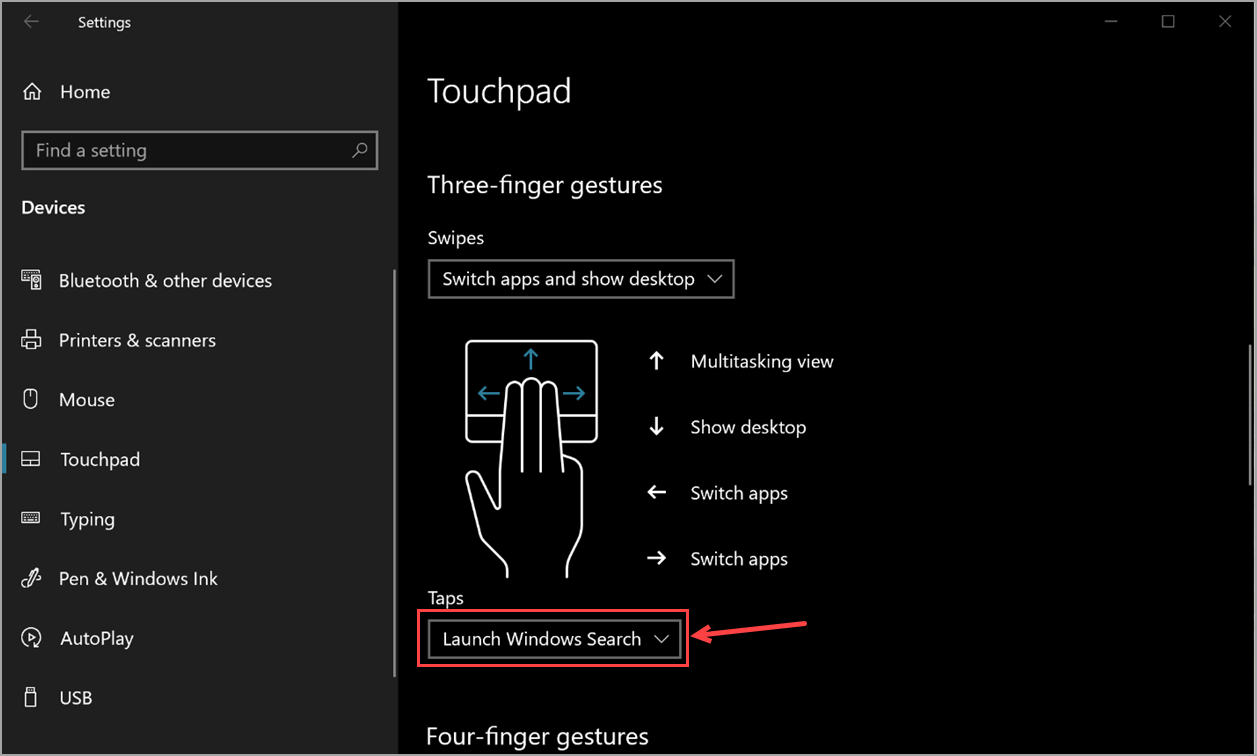
表示されない場合 お使いの PC には高精度タッチパッドが搭載されています
タッチパッドに、拡張機能を制御する独自のソフトウェアが搭載されている場合があります。 製造元のドライバーは異なりますが、これらの設定にアクセスする方法はほとんど同じであるため、次を試してください。
[ 関連設定] で、[ 追加設定] を選択します。
タッチパッドを参照するタブを探したり、タッチパッド ソフトウェアを起動するためのリンクを選択したりする必要がある場合があります。
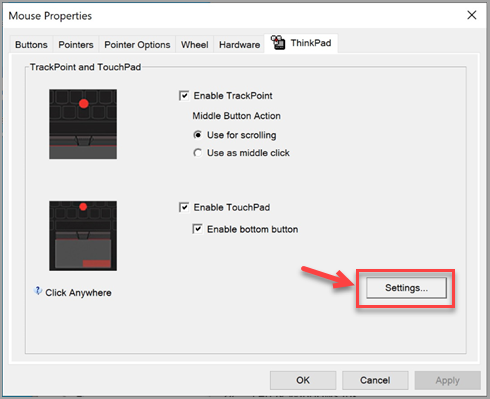
タッチパッド ソフトウェア内で、「クリック ジェスチャ」または「タッチパッド ジェスチャ」などのセクションまたはタブなどを探し、3 本指のタップ設定を見つけて無効にします。

上記の方法でも必要な設定に到達できない場合は、ハードウェアの製造元に問い合わせる必要があります。