
概要
この記事では、ユーザーが効率的なマルチタスクのためにアプリケーション ウィンドウをすばやく配置およびサイズ変更できる Windows スナップ機能について説明します。 マウス、キーボード、スナップ アシスト、スナップ レイアウト、スナップ ポップアップ、スナップ バーなどのレイアウトを使用するメソッドについて説明します。 また、ウィンドウの配置を復元するためのスナップ グループを強調表示し、Windows でスナップ設定を構成する手順についても説明します。
スナップ機能を使用すると、ウィンドウを端や隅にドラッグして、画面上のウィンドウのサイズや位置をすばやく変更できます。 これにより、複数のウィンドウを配置して画面スペースを最大限に活用することで、より効率的に作業することができます。 ドラッグに加えて、事前定義されたレイアウトを使用してウィンドウをシームレスに整理することもできます。 この柔軟性により、2 つのウィンドウを並べて作業している場合でも、複数のウィンドウをグリッドに配置している場合でも、ワークスペースを簡単に管理できます。
Snap を使用すると、マウス、タッチ、またはキーボードを使用して、開いているすべてのウィンドウを画面上に配置できます。 詳細については、次のセクションを展開してください。
スナップの使い方
- 横にスナップ: ウィンドウを画面の左端または右端にドラッグすると、その側にスナップします。
- 隅にスナップ: ウィンドウを隅にドラッグして、画面のその 4 分の 1 にスナップします。
- 垂直方向に最大化: ウィンドウを画面の上部にドラッグして垂直方向に展開し、現在の幅を維持しながら高さ全体を塗りつぶします。
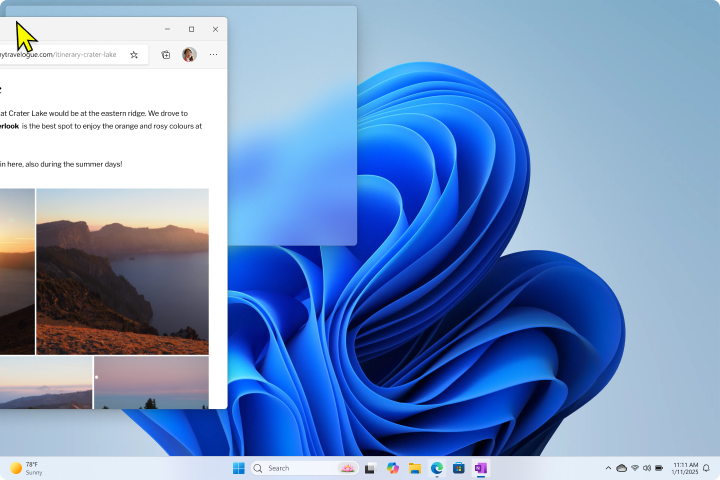
マウスでスナップする
マウスを使用して Windows でスナップします。
- スナップするウィンドウまたはアプリを選択し、画面の側面または端にドラッグします。 スナップ レイアウト ボックスが自動的に表示されます。
- 使用するレイアウトにアプリをドロップします。
-
スナップ アシストを使用して、一緒にスナップする他のウィンドウまたはアプリでレイアウトを塗りつぶします。
キーボードでスナップする
Windows ロゴ キー
 + 方向キーを長押しして、使用しているアプリをスナップします。 キーボードの矢印を使用して、スナップの位置を変更し続けることができます。
- 左方向キーを使用して、アプリを画面の左側に配置します。
- 右矢印キーを使用して、アプリを画面の右側に配置します。
- 上矢印を使用して、アプリを画面の上側に配置します。
- 下矢印を使用して、アプリを画面の下側に配置します。
目的の場所が見つかったら、Windows ロゴ キーを離して
ウィンドウを配置します。スナップ アシストを使用して、同じ画面上で一緒にスナップする他のウィンドウまたはアプリでレイアウトを塗りつぶします。
スナップしたウィンドウのサイズを変更する
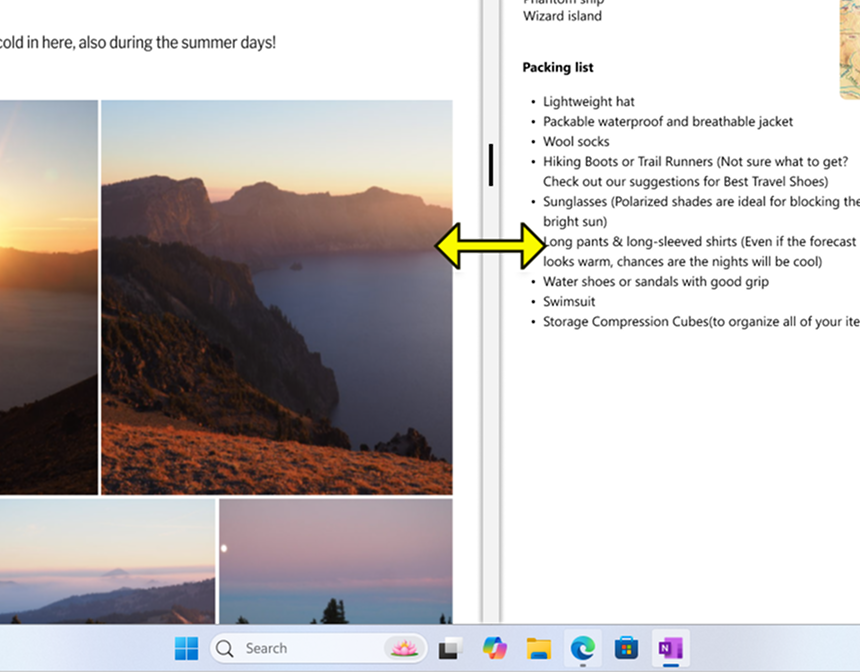
スナップしたウィンドウのサイズは、分割線を選択してドラッグすることで簡単に変更できます。 ウィンドウの片側のサイズを変更すると、隣接するウィンドウが横に収まるようにサイズ変更されるため、画面スペースが無駄になることはありません。
- 仕切りにカーソルを合わせるかタップする: スナップした 2 つのウィンドウを区切る縁を選択すると、バーが表示されます。 マウスを使用すると、マウス カーソルが二重矢印に変わります。
- ドラッグしてサイズ変更: 区切りバーを選んだままドラッグし、スナップしたウィンドウのサイズを調整します。
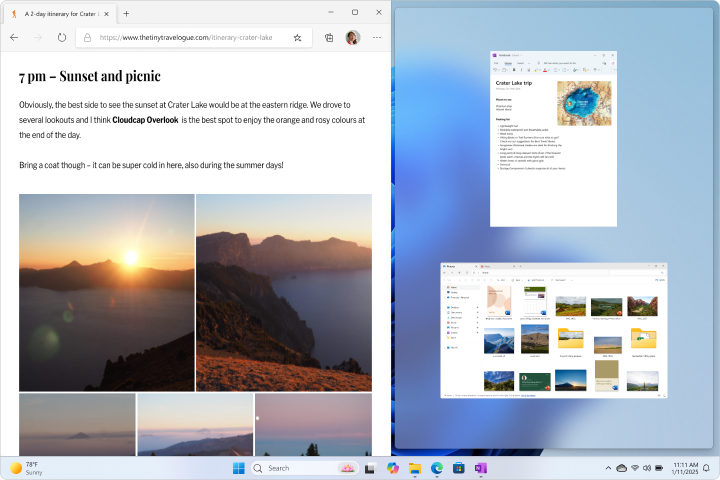
スナップ アシスト
スナップ アシストは、ウィンドウをさらに簡単に整理できるようにするスナップ機能の拡張機能です。 ウィンドウを画面の片側にスナップすると、スナップ アシストは開いている他のウィンドウのサムネイルを表示し、反対側にスナップするウィンドウをすばやく選択できるようにします。 この機能は、ウィンドウを配置するための視覚的な手がかりとオプションを提供することで、より整理された効率的なワークスペースを作成するのに役立ちます。
スナップ アシストの使用方法:
- 最初のウィンドウをスナップする: ウィンドウを選択し、半透明のオーバーレイが表示されるまで画面の端にドラッグします。 ウィンドウを離して所定の位置にスナップします
- 2 つ目のウィンドウをスナップする: スナップ アシストで表示されるサムネイルから別の開いているウィンドウを選択して、画面の残りの半分にスナップします
スナップ レイアウト
Windows のスナップ機能では、開いているすべてのウィンドウを整理するために選択できる事前に定義されたレイアウトが用意されています。 レイアウトを選択すると、スナップ アシストが呼び出され、レイアウトの残りの部分を他のウィンドウで埋めることができます。
注
ディスプレイのサイズによっては、異なる事前に定義されたレイアウトが表示される場合があります。
[スナップ] ポップアップ
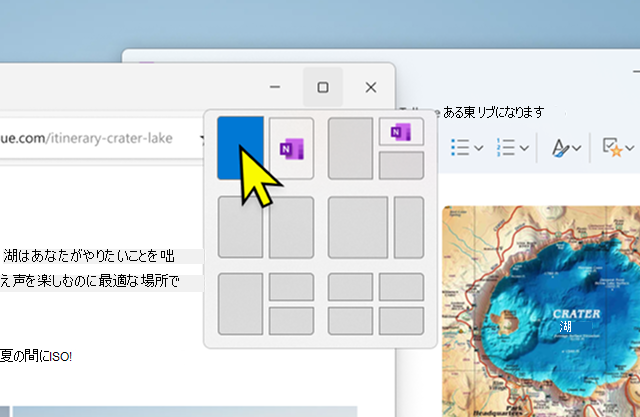
ウィンドウの最大化ボタンにカーソルを合わせると、[スナップ] ポップアップが表示されます。 次のようにします。
- ウィンドウの復元ボタンまたは最大化ボタンにカーソルを合わせるか、 Windows キー
+Z キーを押します。
- 目的のレイアウトを選択します。 その後、スナップ アシストがトリガーされ、レイアウトの残りの部分に任意のウィンドウを塗りつぶすことができます。
スナップ バー
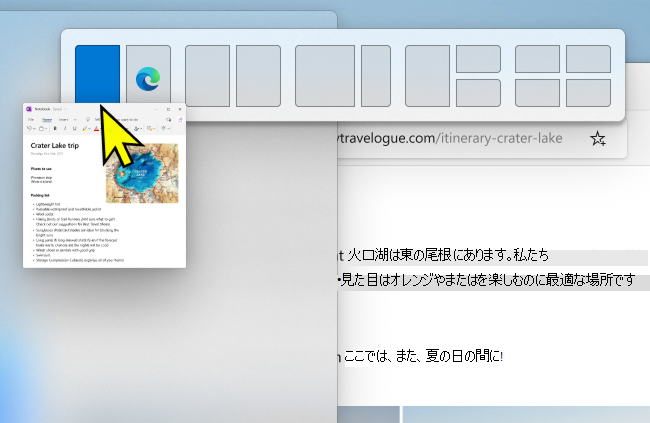
ウィンドウを画面の上部にドラッグすると、スナップ バーが表示されます。 次のようにします。
- ウィンドウを画面の上部に向かってドラッグします。
- 目的のレイアウトを選択します。 その後、スナップ アシストがトリガーされ、レイアウトの残りの部分に任意のウィンドウを塗りつぶすことができます。
スナップ グループ
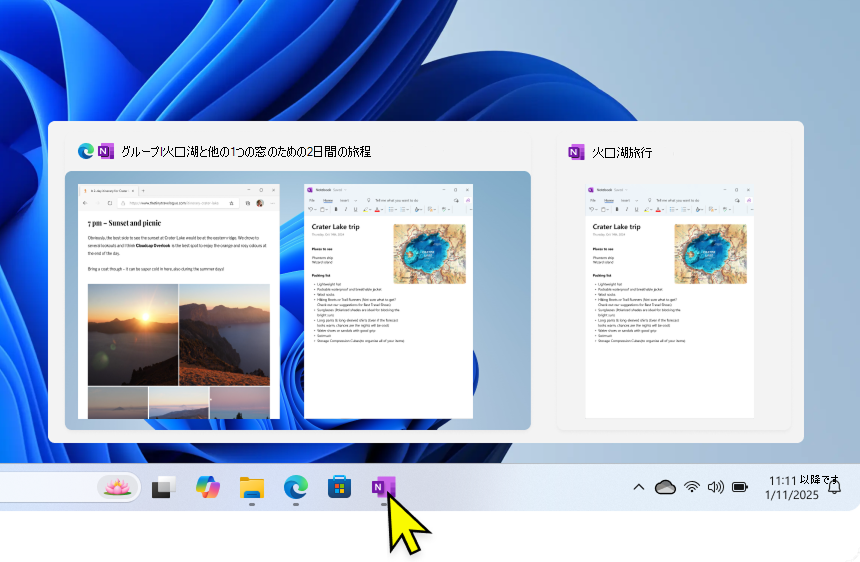
スナップ グループは、スナップしたウィンドウのコレクションです。特定のウィンドウの配置にすばやく戻すことができるため、時間が節約されます。 これらは、複数のウィンドウをスナップすると自動的に作成されるため、余分な労力をかけずにワークスペースが整理されます。
中断されて新しいアプリを開くと、簡単に Snap グループに戻ることができます。 タスク バー上のスナップ グループの一部であるアプリ アイコンにカーソルを合わせるだけで、グループ全体を復元するか、そのアプリだけを復元するかを選択できます。
さらに、タスク ビューと Alt + Tab ビューにスナップ グループが表示されるため、マルチタスクがさらに簡単になります。
スナップ設定の構成
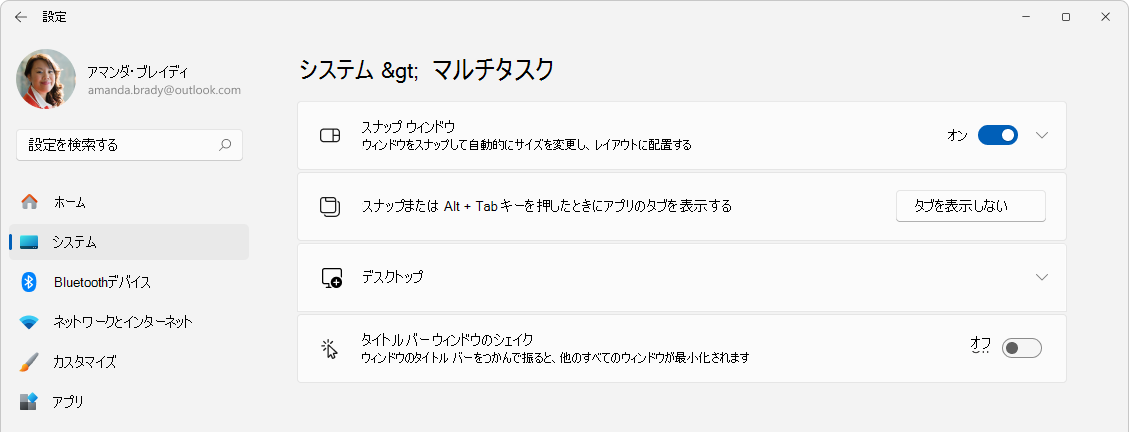
スナップ機能で使用できる設定の一覧と、その構成方法は次のとおりです。
- Windows デバイスの
 設定アプリで
[システム>マルチタスク] を選択するか、次のリンクを使用します。
- スナップ ウィンドウのトグルを使用して、スナップのオンとオフを切り替えます。
- スナップをカスタマイズするには、[ スナップ ウィンドウ ] セクションを展開し、チェック ボックスを使用して必要なオプションを選択します。
- ウィンドウをスナップするときは、その横にスナップできるものを表示します。スナップ アシストを有効または無効にします。
- ウィンドウの最大化ボタンにカーソルを合わせたときにスナップ レイアウトを表示する: スナップ ポップアップを有効または無効にします。
- ウィンドウを画面の上部にドラッグしたときにスナップ レイアウトを表示する: スナップ バーを有効または無効にします。
- タスクバー アプリの上にマウス ポインターを置いたとき、タスク ビューで、Alt + Tab キーを押したときにスナップしたウィンドウを表示する: スナップ グループを有効または無効にします。
- ウィンドウをドラッグするときに、画面の端までドラッグせずにスナップする: ウィンドウを画面の端までドラッグせずにスナップできるようにします。