
Windows 音声認識 (WSR) は、2024 年 9 月に Windows 11 22H2 以降のバージョンで音声アクセスに置き換えられました。 WSR は、Windows の以前のバージョンで利用できます。 音声アクセスの詳細については、「音声アクセスを使用して PC を制御し、音声でテキストを作成する」を参照してください。
マイクをセットアップする
音声認識を設定する前に、マイクが設定されていることを確認してください。
-
[開始]
 >[設定]
 >[時刻] & [言語>音声認識] を選択します。
- [マイク] で、[開始する] ボタンを選択します。
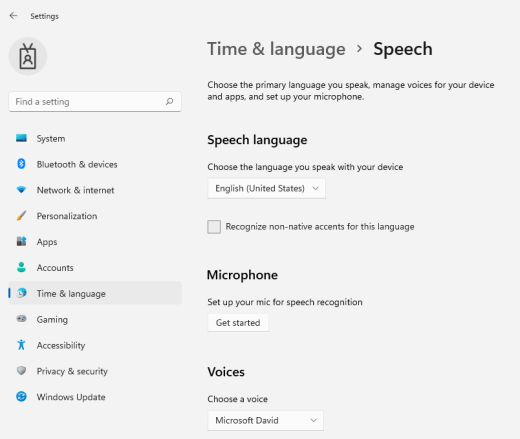
- 音声認識ウィザード ウィンドウが開き、セットアップが自動的に開始されます。 ウィザードがマイクの問題を検出すると、ウィザード ダイアログ ボックスに一覧表示されます。 ダイアログ ボックスでオプションを選択して問題を指定し、ウィザードで問題を解決するのに役立ちます。
PC に音声を認識させる
Windows 11 に自分の声を認識するように教えることができます。 設定方法は次のとおりです。
Windows キー
+ Ctrl+S キーを押します。 音声 認識の設定 ウィザード ウィンドウが開き、[ 音声認識へようこそ ] ページの概要が表示されます。ヒント
音声認識が既に設定されている場合は、 Windows
キー**+Ctrl+S** を押すと音声認識が開き、使用する準備が整います。 自分の声を認識するようにコンピューターを再トレーニングする場合は、Windows キーを押して、「コントロール パネル」と入力し、結果の一覧から コントロール パネル を選択します。
コントロール パネル で、[簡単操作]>音声認識>コンピューターを学習して理解を深めるようにします。[次へ] を選択します。 画面の指示に従って音声認識を設定します。 ウィザードに従ってセットアップ手順を進めます。
セットアップが完了したら、音声認識の詳細について学ぶためのチュートリアルを受けることができます。 チュートリアルを実行するには、ウィザード ウィンドウで [チュートリアルの開始 ] を選択します。 チュートリアルをスキップするには、[ チュートリアルをスキップ] を選択します。 これで、音声認識の使用を開始できます。
![マイクの開始] ボタンが強調表示された Windows 10 の音声設定。](../media/5a96062e-a451-4e32-b965-cbac4905028d.png)