

バーコード
Word には組み込みのバーコード ツールがなくなりました。 ただし、DisplayBarcode および MergeBarcode フィールド コードを使用して Word でバーコードを作成することはできます。
これらのフィールド コードは、UPC、コード 39、コード 128 など、いくつかのタイプのバーコードをサポートしています。
ZIP と ZIP + 4 をサポートしていた以前の Postnet バーコード は、少なくとも郵便料金の割引については、2013 年 1 月の時点で廃止されました。 インテリジェント メールのバーコードに置き換えられました。 郵便バーコードを作成する必要がある場合、米国郵政公社は役立つ多くのリソースを提供しています。 郵便バーコード用のアドオンやツールを提供するサードパーティのサプライヤーもあります。
注
この内容は、Word for Windows (Microsoft 365 サブスクリプションの Word を含む) に適用されます。 手順とオプションは、Word for Mac と Word for the web では異なる場合があります。
バーコードでラベルを作成する
DisplayBarcode と MergeBarcode を使用して、バーコード付きのラベルを作成できます。 この例では複数の差し込みフィールド フィールドを使用するため、DisplayBarcode を使用します。
固定値のバーコードが必要な場合は、DisplayBarcode を使用します。 詳細と例については、「 フィールド コード: DisplayBarcode」を参照してください。
これらの手順では、Excel スプレッドシートをラベルのデータ ソースとして使用します。 マージにより、人間が判読できる名前と住所を含むラベルが作成され、その下に名、姓、市区町村を含むコード 128 バーコードが作成されます。 フィールド名は、使用している Excel データ ソースに固有です。 ここにいるものは単なる例です。
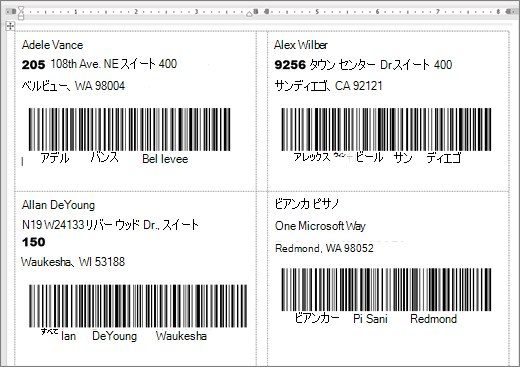
メーリング リストを使用したスプレッドシートの作成ガイドラインと差し込み印刷の詳細については、「 Excel でアドレス一覧の宛名ラベルを作成および印刷する」を参照してください。
注
フィールド コードとバーコードの種類では、大文字と小文字は区別されません。
Excel でワークシートを準備し、範囲に名前を付けます。 詳細については、「 Excel でアドレス一覧の宛名ラベルを作成および印刷する」を参照してください。
[差し込み文書>差し込み印刷>ラベル] に移動します。
使用するラベル、ベンダー、製品を選択します。 ラベル ベンダーのリストが表示されない場合は、[ オプション] を選択します。
製品番号が表示されない場合は、[ 新しいラベル] を選択し、カスタム ラベルを構成します。[OK] を選択します。
Word でデータ ソースを接続します。
[差し込み文書]> [宛先の選択] に移動します。
[既存の一覧を使用] を選択し、Excel ファイルを選択します。
[テーブルの選択] ダイアログで、メーリング リストを含むワークシートまたは名前付き範囲を選択し、[先頭** 行データに列 **ヘッダーを含む] が選択されていることを確認してから、[OK] を選択します。
必要に応じて、[差し込み文書]> [宛先一覧の編集] を選択し、一覧に含めないユーザーを削除します。
文書の最初のラベル内をクリックまたはタップします。
ラベルの上部に
«AddressBlock»を挿入する。 詳細については、「 Excel でアドレス一覧の宛名ラベルを作成および印刷する」を参照してください。Enter キーを選択し、Ctrl + F9 キーを押してフィールドを開きます。
種類
DisplayBarcode"引用符を含めます。Ctrl + F9 キーを押して、「
MergeField FirstName」と入力します。カーソルを右中かっこの外側に移動し、Ctrl + F9 キーをもう一度押します。
MergeField LastNameを入力して、カーソルを再び右に移動します。Ctrl + F9 キーを押し、「
MergeField City」と入力します。 カーソルを中かっこの外側の右に移動します。スペースと引用符を入力し、次にバーコードの種類を入力し、
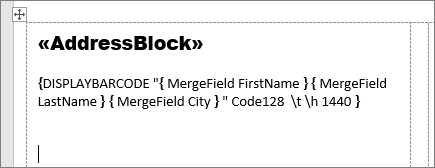
" Code128 \t \h 1440 |などのスイッチを入力します。 終わらせるのは縦棒です。フィールド コードは次のようになります。
{ DisplayBarcode "{ MergeField FirstName } { MergeField LastName } { MergeField City }" CODE128 \t \h 1440| }
[差し込み文書>更新ラベル] を選択します。 ページ上の他のラベルを塗りつぶす必要があります。
マージをテストするには、[ 結果のプレビュー] を選択します。