
表に詳細情報のためのスペースを確保するために、Word for the web を離れることなく行と列を追加できます。
まず、閲覧表示の場合は、Word for the web で[ドキュメントの編集]>[編集] をクリックします。
![[Word Online で編集] が選択された状態での [ドキュメントの編集] メニュー](media/fc9c98a8-ac29-4351-af8c-429e0f19ca56.png)
変更するテーブル内の任意の場所をクリックします。 リボンの上に テーブル ツール が表示されます。
![表内をクリックするとリボン上部に表示される [表ツール] コマンドの画像。](media/o15-wdwa-tabletools-345.png)
[ 表ツール] の [ レイアウト] をクリックします。 これにより、行と列を挿入するためのオプションに加えて、他のテーブル オプションが開きます。
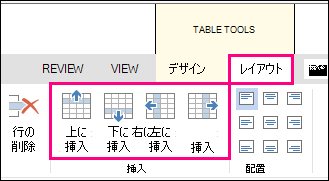
テーブル内の列または行を追加する場所にカーソルを置きます。
- 行を挿入するには、[ 上に挿入 ] または [ 下に挿入] をクリックします。
- 列を挿入するには、[ 左に挿入 ] または [ 右に挿入] をクリックします。
ヒント
表の外観も変更する場合は、[表ツール>デザイン] タブのオプションチェック。