

このトピックには、一部の言語には当てはまらない内容が含まれています。
テキストの配置は、段落全体のテキストの表示形式を決定する段落書式設定属性です。 たとえば、左揃え (最も一般的な配置) の段落では、テキストは左余白に揃えられます。 両端揃えの段落では、テキストは両方の余白に揃えられます。
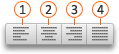
 テキストを左に合わせる
 真ん中のテキスト
 テキストを右に合わせる
 テキストを両端揃えにする
テキストを左揃え、中央揃え、または右揃えにする
- テキストを揃える段落の任意の場所をクリックします。
- [ ホーム ] タブの [段落 ] グループで、次のいずれかの操作を行います。
| 目的 | 選択する |
|---|---|
| テキストを左に合わせる |
テキストを左揃え![[左揃え] ボタン](media/mac-0120.gif)
|
| 真ん中のテキスト |
[中央揃え]
|
| テキストを右に合わせる |
テキストを右
|
テキストを両端揃えにする
テキストを両端揃えにすると、各行の両端が左右の余白に揃うように、単語間にスペースが挿入されます。 段落の最後の行は左揃えにされます。
- 両端揃えにする段落の任意の場所をクリックします。
- [ ホーム] タブの [段落 ] グループで、[ テキストを両端揃えにする] [テキストを両端揃
![えにする] ボタン](media/mac-0123.gif) を選択します。
を選択します。