
注
オートコレクトと自動大文字は、現在、新しい Outlook の英語でのみ使用できます。
新しい Outlook でエディター設定を有効または無効にする
新しいメールのリボンで、または既存のメールに返信する場合は、[ エディター>エディターの設定] を選択します。
![リボンで、[エディター] > [エディターの設定] を選択します。](media/outlook-ribbon-editor-settings.png)
ヒント
電子メール メッセージの本文でエディター設定を有効または無効にすることもできます。 [エディター] アイコン >[エディターのカスタマイズ] を選択します。 ([エディター] アイコンが表示されない場合は、電子メールのリボンに移動します。[ エディター>候補数を表示する] を選択します)。
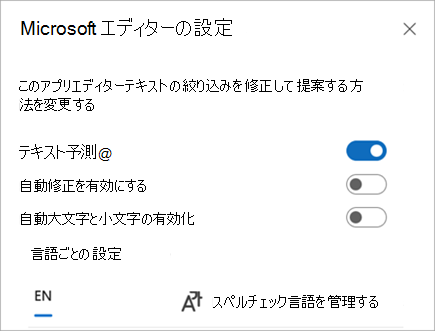
トグルを使用して、オートコレクトと自動大文字と小文字のオン/オフを切り替えます。
新しい Outlook で [自動フォーマット] オプションを選択する
リボンで、[ 自動書式オプション] を選択します。
![リボンで、[自動書式オプション] を選択します。](media/outlook-auto-format-options.png)
必要なオプションを選択します。
![目的の自動フォーマット オプションを選択し、[OK] を選択します。](media/outlook-auto-format-options-1.png)
[OK] を選択します。
![[エディター オプション] ボタン](media/o365-outlook-editor-options-button.png)
![[校正] ダイアログの [オートコレクト オプション] ボタン](media/o365-word-proofing-autocorrect-options-button.png)
![[オートコレクト] タブの [入力時に置き換える] チェック ボックス](media/o365-word-replace-as-you-type-checkbox.png)