Android タブレットまたはスマートフォン、iPad または iPhone、または Windows モバイル デバイスを使用して、Word 文書の縦長または横長の向きを構成できます。
注
デバイスによっては、使用できない向きの機能もあります。
注
モバイル デバイスの Word では、文書の特定のページやセクションの向きを変更できません。 この機能は、特定のサイズのデバイス上の Microsoft 365 サブスクライバー のみが使用できます。 Microsoft 365 サブスクリプションをお持ちの場合は、 最新バージョンの Office があることを確認してください。
Android タブレットまたはスマートフォンの場合
Android タブレットまたはスマートフォンを使用している場合、文書の編集中や印刷前に向きを変更できます。
文書の編集中に向きを変更するには
- タブレットの [レイアウト] をタップします。 Android スマートフォンを使用している場合は、[編集] アイコン [
![編集] アイコン](media/android-word-orientation-edit-icon.png) をタップし、[ ホーム] をタップし、[ レイアウト] をタップします。
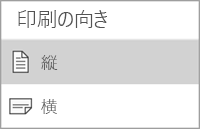
をタップし、[ ホーム] をタップし、[ レイアウト] をタップします。 - [レイアウト] タブの [印刷の向き] をタップします。

- [縦] または [横] をタップします。
印刷前に向きを変更するには
- タブレットの [ ファイル] をタップするか、スマートフォンの [ファイル] アイコン [
![ファイル] アイコン](media/android-word-orientation-file-icon.png) をタップします。
をタップします。 - [印刷] をタップします。
- [印刷の向き] の [縦] または [横] をタップします。
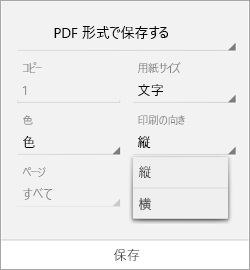
- [印刷] をタップするか、[保存] をタップして PDF としてファイルを保存します。
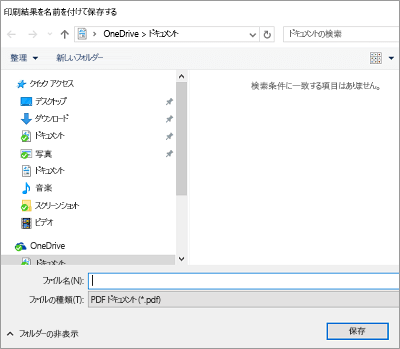
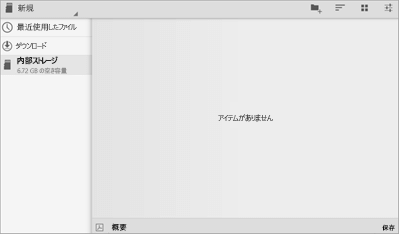
- メッセージが表示されたら、ファイルの名前と場所を入力し、[保存] をタップします。
iPad または iPhone の場合
Word で向きを変更する
iPad または iPhone を使用している場合、編集中の文書の向きを変更できます。
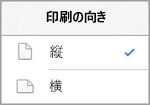
- iPad の [レイアウト] をタップします。 iPhone を使用している場合は、[編集] アイコン [ をタップし、[ ホーム] をタップし、[ レイアウト] をタップします。
- [レイアウト] タブの [印刷の向き] をタップします。
![[レイアウト] タブ](media/ipad-word-orientation-layout.png)
- [縦] または [横] をタップします。
印刷前に向きを変更するには
iPad または iPhone で印刷する前に、Word 文書の印刷の向きを変更することはできません。
Windows タブレットまたはスマートフォンの場合
Windows タブレットまたはスマートフォンを使用している場合、文書の編集中や印刷前に向きを変更できます。
文書の編集中に向きを変更するには
- [レイアウト] をタップします。 Windows スマートフォンを使用している場合は、[その他
 ] をタップし、[ホーム] をタップし、[レイアウト] をタップします。
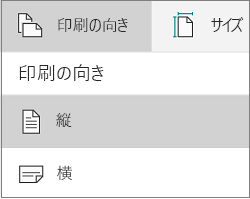
 - [レイアウト] タブの [印刷の向き] をタップします。
![[レイアウト] タブ](media/win-tab-orientation1.png)
- [縦] または [横] をタップします。
印刷前に向きを変更するには
- タブレットの [ ファイル] をタップするか、スマートフォンの [ファイル] アイコン [ をタップします。
- [印刷] をタップします。
- [詳細設定] をタップします。
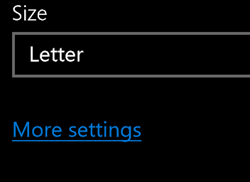
- [印刷の向き] で、ドロップダウン リストから [横] または [縦] を選びます。

- [OK] をタップします。
- [印刷] をタップします。
- メッセージが表示されたら、ファイルの名前と場所を入力し、[保存] をタップします。