
Microsoft エディターは Web 用 Word で実行され、文書を分析し、スペル、文章校正、およびスタイルの問題に対する修正候補を提供します。 Microsoft 365 アカウントでサインインすると、エディターは、文章を簡潔にする、よりシンプルな単語を選択する、よりフォーマルなスタイルで記述するなどの表現やすさの提案を提供します。
詳細については、「 Microsoft 365 でエディターをさらに活用する」を参照してください。
[エディター] パネル
エディター オプション パネルにアクセスするには、リボンの [ホーム ] タブの [エディター] アイコンを選択します。

表示された [エディター] パネルで、エディターで監視する対象を指定できます。 修正または絞り込みの種類 (Grammar、Clarity など) を選択し、候補カードの矢印を使用してオプションを順に進めます。
インライン候補
エディターは、検出された懸念事項を強調表示します。 開いているエディター パネルでも、これらのことが示されます。
強調表示された単語をクリックすると、問題を解決するための提案を表示できます。 これらのいずれかをクリックして実装するか、テキストを記述したままにする場合は [無視 ] を選択します。 電球アイコンをクリックすると、問題の詳細な説明が表示されます。 3 つのドットのアイコンを選択すると、他の使用可能な操作が表示されます。
その他の注意点:
- 無視した問題を見直す場合は、文書を閉じてからもう一度開き、エディターに戻ることができます。 問題が再び検出されます。
- どの Office プログラムでも、独自の単語をユーザー辞書に追加できます。 これにより、すべての Office プログラムで単語をスペル チェックに使用できるようになります。
パネルが閉じていてもエディターは実行中です
エディターは常にバックグラウンドで実行されています。 そのため、パネルを閉じても、スペル、文法、およびスタイルの問題に関して赤と青の下線が表示される場合があります。
- 下線付きのテキストを左クリックすると、実装するために選択できる置換候補が表示されます。
- その他のオプション ([無視]、[辞書に追加]、[コンテキストの表示]、[類義語の表示] など) の 3 つのドット メニューを開きます。
注
Word for the web では、エディター設定の設定をカスタマイズできます。 [ エディター > 設定 > 確認 する] に移動します。これらの設定は、[エディター] パネルが閉じているときにのみ適用されます。
複数の言語でチェックインする
文書が複数の言語で作成されている場合があります。また、エディターでチェックする言語を切り替える必要がある場合もあります。
別の言語のテキストをチェックするには、テキストを選択し、[校閲>編集者>校正言語の設定] に移動し、言語を選択して、[OK] を選択します。

エディターは、すべての言語で同じ問題をチェックするわけではありません。 複数の言語を確認している場合、エディターはどの言語で使用可能な絞り込みかを通知します。
この画像は、英語 (米国) 専用に適用される エディター設定 を示しています。
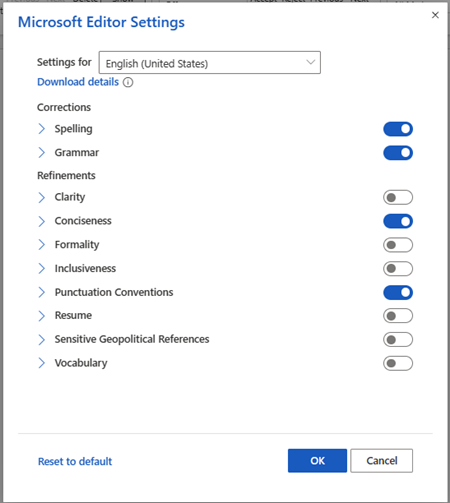
エディターの文章校正と表現や表記上の考慮点は 20 を超える言語に対応しています (スペル チェックは 89 言語に対応しています) が、エディター パネルは現在、英語、フランス語、ドイツ語、スペイン語でのみ使用可能です。 エディターがさまざまな言語でチェックする問題については、「エディターのスペルチェック、文章校正、および表現や表記上の考慮点の各国語対応状況」を参照してください。
ご使用のブラウザーでのエディター
ブラウザーの拡張機能としてエディターを実行しているときに Web 版 Word を使用すると、文書の修正候補はブラウザー拡張機能のエディターではなく Word のエディターから取得されます。
エディター ブラウザー拡張機能の詳細については、「Microsoft エディター ブラウザー拡張機能を使ってスペル チェックと文章校正を行う」を参照してください。
関連項目
エディター in Word チュートリアルで詳細を確認します。