
Wordでは、ソース、コピー先、または純粋なテキストの書式設定を使用してテキストを貼り付けることができます。 常にいずれかのオプションが必要な場合は、貼り付けたテキストの既定値として設定します。
既定の貼り付けオプションを設定する
既定では、Ctrl+V、貼り付けボタン、または右クリック + 貼り付けを使用してドキュメントにコンテンツを貼り付ける場合、Wordは元の書式を保持します。 既定値を変更するには、次の手順に従います。
[ファイル]、[オプション]、[詳細設定] の順に進みます。
[ 切り取り、コピー、貼り付け] で、変更する設定の下矢印を選択します。
- 同じドキュメント内に貼り付ける コンテンツをコピーしたのと同じドキュメントにコンテンツを貼り付けるとき。
- ドキュメント間の貼り付け別のWordドキュメントからコピーされたコンテンツを貼り付けるとき。
- スタイル定義が競合している場合のドキュメント間の貼り付け別のWordドキュメントからコピーしたコンテンツを貼り付け、コピーしたテキストに割り当てられたスタイルが、テキストが貼り付けるドキュメントで異なる方法で定義されている場合。
-
他のプログラムからの貼り付け ブラウザーなど、別のプログラムからコピーしたコンテンツを貼り付けるとき。
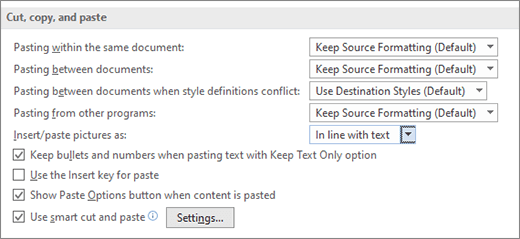
各設定には、次のオプションを設定できます。
[元の書式を保持 ]
[書式を結合 ]
[テキストのみ保持 ]
これらのオプションの詳細については、「目的 の外観を取得する」を参照してください。[OK] を選択します。
コンテンツを貼り付けるときにオプションを変更する
Web ページや別のWordドキュメントなど、書式設定されたソースからコンテンツをコピーする場合は、ドキュメントに貼り付けるときにオプションを選択できます。
- コンテンツを貼り付ける場所を選択またはタップします。
- Ctrl+Vキーを押し、[貼り付けオプション貼り付けオプション]
 を選択するか、Ctrl キーを押します。
 - 詳細については、 左右 の 矢印 キーを使用するか、貼り付けオプションにカーソルを合わせます。
![3 番目の [テキストのみ保持] オプションの上にカーソルを置いた [貼り付けオプション] メニュー。最初の 2 つの貼り付けオプションは、[ソースの書式設定を保持する] と [差し込み印刷の書式設定] です。](media/word-o365-paste-drop-down-hover.png)
- 使用する貼り付けオプションを選択します。
[貼り付けのオプション] ボタンを有効にする
[ 貼り付けオプション貼り付け を使用すると、書式設定オプションを選択でき、既定でオンになっています。 ボタンが表示されない場合は、無効にされている可能性があります。 次の手順に従って、有効にします。
- [ファイル]、[オプション]、[詳細設定] の順に進みます。
- [ 切り取り、コピー、貼り付け ] セクションで、 コンテンツを貼り付けるときに [貼り付けオプションの表示] ボタンを選択します。
- [OK] を選択します。
設定がオンになっているのに貼り付け時にボタンが表示されない場合は、純粋なテキスト (NotePad など) ではなく、書式設定されたコンテンツを貼り付ける必要があります。
目的の外観を取得する
Wordドキュメント、Web ページ、またはその他のアプリのドキュメントからテキストをコピーし、Wordドキュメントに貼り付けると、テキストの書式設定方法を選択できます。 元の書式を保持したり、変換先の書式設定とマージしたり、プレーン テキストだけを貼り付けたりできます。
- ソースの書式設定を保持する (K) このオプションは、コピーしたテキストに適用された書式を保持します。 コピー元のテキストに関連付けられたすべてのスタイル定義が、コピー先の文書にコピーされます。
- 差し込み印刷の書式設定 (M) このオプションは、コピーしたテキストに直接適用されたほとんどの書式設定を破棄しますが、選択範囲の一部にのみ適用される場合は、太字や斜体などの強調と見なされる書式設定が保持されます。 テキストには、貼り付け先の段落のスタイル特性が適用されます。 また、貼り付けたときのカーソルの直前にあるテキストに設定された、直接の書式設定や文字スタイルのプロパティも適用されます。
- 図 (U)このオプションは、Microsoft 365 サブスクリプションでのみ使用できます。 テキストを画像に変換し、貼り付けます。 テキストは変更できませんが、他の画像や画像と同様に扱い、効果、罫線、または回転を使用できます。 選択したら、[ 図の書式 ] タブからオプションを選択します。
- テキストのみ保持 (T) このオプションは、画像やテーブルなどの書式設定要素と非テキスト要素をすべて破棄します。 テキストには、貼り付け先の段落のスタイル特性と、貼り付けたときのカーソルの直前にあるテキストに直接適用されている書式や文字スタイルのプロパティが適用されます。 グラフィック要素は破棄され、表は一連の段落に変換されます。
箇条書きまたは段落番号から項目を貼り付ける
箇条書きまたは段落番号付きリストの項目を別のリストに貼り付けると、元の書式またはシーケンスを保持したり、宛先リストの番号付けや箇条書きとブレンドしたりできます。
番号付き項目を貼り付けてシーケンスを続行する [ リストの続行 (C)] を選択すると、挿入された項目がリスト内で順番に表示されます。
番号付き項目に元のシーケンスを保持する [ 新しいリスト (N)] を選択すると、挿入された項目に元のリスト シーケンスが保持されます。
箇条書きの項目を番号付きリストに貼り付ける 箇条書きを保持するには、[ ソースの書式設定を保持 (K)] を選択します。 行頭文字を数値に変換するには、[ 差し込み印刷の書式設定 (M)] を選択します。
箇条書きに番号付き項目を貼り付ける 元の番号を保持するには、[ リストを結合しない (D)] を選択します。 数値を箇条書きに変換するには、[ マージ リスト (M)] を選択します。
[テキストのみリストを貼り付け] 既定では、テキストのみを貼り付ける場合は、行頭文字と数字が保持されます。 この動作をオフにするには:
- [ファイル]、[オプション]、[詳細設定] の順に進みます。
- [テキスト のみ保持] オプションを使用してテキストを貼り付ける場合は、[行頭文字と数字を保持する] をオフにします。
- [OK] を選択します。
スペースを自動的に削除または挿入する
スマートカット&ペースト を使用すると、貼り付けたコンテンツの形式を、目的のドキュメントの形式に合わせてアプリによって自動的に調整できます。
- [ファイル]、[オプション]、[詳細設定] の順に進みます。
- [ 切り取り、コピー、貼り付け ] セクションで、[ スマート カットと貼り付けを使用する] の横にある [設定 ] ボタンを選択します。 次のオプションがあります。
- の既定のオプションを使用する 一覧内の項目をクリックして、ダイアログ ボックスでオプションの構成を事前に選択します。 独自のオプションの設定を選択するには、このリストの [カスタム] をクリックします。
- [文と単語の間隔を自動的に調整する] このチェック ボックスをオンにすると、テキストを削除するときに余分なスペースが削除されます。また、クリップボードからテキストを貼り付けるときに、必要なスペースが追加されます。
- [貼り付ける時に段落の間隔を調整する] このチェック ボックスをオンにすると、空の段落が作成されなくなります。また、段落間の間隔の不統一を防ぐことができます。
- 貼り付け時にテーブルの書式設定と配置を調整する テーブルの書式設定と配置を制御するには、このオプションを選択します。 また、既存の表に表を追加すると、貼り付けられた表は既存の表に合わせて調整されます。
- スマート スタイルの動作 このオプションを選択しても効果はありません。 内容を貼り付けるときのスタイルの動作を微調整するには、[詳細設定] の [切り取り、コピー、貼り付け] セクションの [貼り付け] オプションを使用します。
- Microsoft PowerPoint から貼り付ける場合の書式設定をマージ するPowerPoint プレゼンテーションからコンテンツを貼り付ける場合の結果を制御するには、このオプションを選択します。 また、表、ハイパーリンク、イメージ、OLE オブジェクト、図形などのアイテムの外観は PowerPoint 内で使用されていたものが保持されます。
- Microsoft Excel から貼り付けるときに書式設定を調整する Excel からデータを貼り付ける場合の結果を制御するには、このオプションを選択します。 このオプションをオンにすると、貼り付けたデータがテーブルに配置され、グラフは OLE オブジェクトとしてではなく図として貼り付けられます。
- [貼り付けたリストとその前後のリストをつなげる] このチェック ボックスをオンにすると、リストに項目を貼り付けるとき、そのリスト項目は前後のリストに合わせて書式設定されます。