
ページ番号をカスタマイズする前に、ページ番号をフッターに挿入します。
[ 挿入 ] タブの [ヘッダー & フッター ] グループで [ページ番号] を選択します。
[ ページの下部] を選択し、ページ番号のスタイルを選択します。
フッターの外側をダブルクリックして、文書に戻ります。
ページ番号を左または中央に揃える
- ページ番号をダブルクリックしてフッターを編集します。
- Ctrl+L キーを押してページ番号を左側に配置するか、Ctrl+E キーを押してページ番号を中央揃えにします。
"2/10" などの合計ページ数を含める
- [ 挿入 ] タブの [ヘッダー & フッター ] グループで、[ ページ番号>ページの下部] に移動します。
- Y ページ番号 の X ページ が表示されるまで下にスクロールし、[ 太字の番号 3] を選択します。
ページ番号に "p." や "Page" などのテキストを追加します
- ページ番号をダブルクリックしてフッターを編集します。
- 希望するテキスト (p、Page など) を入力します。
作成者名や現在の日付などのコンテンツをフッターに追加する
[ 挿入 ] タブの [ヘッダー & フッター ] グループで、[ フッター>空白 (3 列)] に移動します。
プレースホルダーを自分のコンテンツに置き換えます。 ドキュメントから取得されたコンテンツ (作成者、ファイル名など) を挿入するには、[ヘッダー & フッター ツール]>[デザイン] タブの [ドキュメント情報] を使用します。
![Word リボンの [ドキュメント情報] ボタンと [日付 & 時刻] ボタンを示すスクリーンショット。](media/wd-headersandfooters-docinfoanddate.png)
現在の日付を追加するには、同じタブの [ 日付 & 時刻 ] を選択します。
ヒント
印刷された文書に印刷日を常に表示する場合は、[ 自動的に更新] を選択します。
ページ番号には、いずれかのプレースホルダーを使用します。 [ ヘッダー & フッター ツール>デザイン ] タブで、[ ページ番号>現在の位置] に移動し、[ ファイル番号] を選びます。
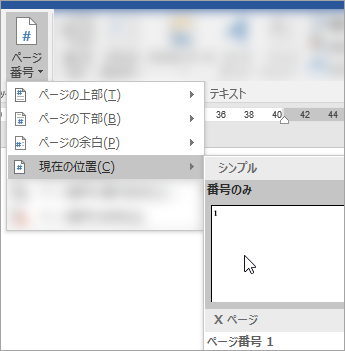
すべてのプレースホルダーを使用しない場合は、使用しないプレースホルダーを削除します。
ページ番号をカスタマイズする前に、ページ番号をフッターに挿入します。
[ 挿入] メニューの [ページ番号] を選択します。
ページの下部にあるページ番号、スタイル、場所を選択します。
[OK] を選択します。
ページ番号を左または中央に揃える
- ページ番号をダブルクリックしてフッターを編集します。
- [ヘッダー & フッター] タブの [ページ番号] に移動し、[ページ番号] ダイアログ ボックスで配置に [左] または [中央] を選びます。
"2/10 ページ" など、ページの合計数を含める
- [ 挿入 ] タブで [ フッター] に移動します。
- 下にスクロールして [ セマフォ] を選びます。
ヒント
既定では、ページ番号は中央に配置されますが、ページ番号を選択して、[ ホーム ] タブのボタンを使用して右または左揃えにすることができます。
ページ番号に "p." や "Page" などのテキストを追加します
- ページ番号をダブルクリックしてフッターを編集します。
- 希望するテキスト (p、Page など) を入力します。
作成者名や現在の日付などのコンテンツをフッターに追加する
[ 挿入 ] タブで、[ フッター>空白 (3 列)] に移動します。
プレースホルダーを自分のコンテンツに置き換えます。 ドキュメントからのコンテンツ (作成者、ファイル名など) を挿入するには、[ヘッダー & フッター ツール] タブの [フィールド] に移動します。
[ フィールド] ダイアログ ボックスで、カテゴリのリストで [ドキュメント情報] を選択して、選択するフィールドのリストをフィルター処理します。次に、目的のフィールドをダブルクリックします。
![[ドキュメント情報] カテゴリでフィルター処理されたフィールド コードを示すスクリーンショット](media/wdmac-fieldcodes-documentinformation.png)
現在の日付を追加するには、同じタブの [ 日付 & 時刻 ] を選択します。
ヒント
印刷された文書に印刷日を常に表示する場合は、[ 自動的に更新] を選択します。
プレースホルダーの 1 つを削除してページ番号を配置し、[ヘッダー & フッター] タブの [ページ番号] に移動します。[ページ番号] ダイアログ ボックスで、削除したプレースホルダーの位置に対応する配置 (右、左、または中央) を選びます。
すべてのプレースホルダーを使用しない場合は、使用しないプレースホルダーを削除します。