

イベント用の小冊子を作成する場合でも、野心的な書籍プロジェクトを印刷する場合でも、Word に付属している小冊子の事前構築済みのページ設定を使用することを検討してください。 縦 2 つ折りレイアウトでは、傑作が自動的に適切な順序で印刷されるように設定され、折り返しとバインディングの準備が整えられます。
最高の結果を得るためには、プロジェクトの作成を開始する前に、文書のレイアウトを変更します。 そうすることで、文書内の表やその他のオブジェクトが適切に収まらない場合に行うクリーンアップ作業が少なくなります。
小冊子または本を作成する
[ レイアウト] に移動し、[ 余白] を選択します。
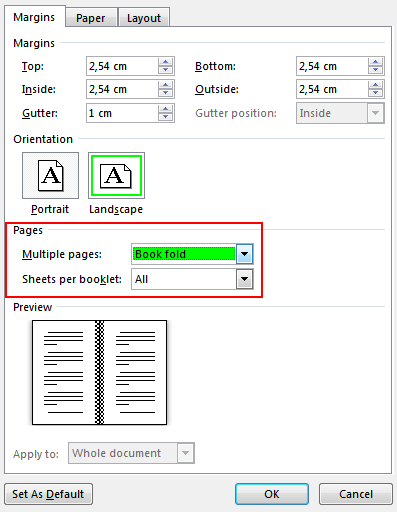
[ ユーザー設定の余白] を選択し、[ 複数のページ] の横にあるドロップダウンで [ ブック フォルダー] を選択します。 向きは自動的に 横向きに変わります。
ヒント
長いドキュメントがある場合は、複数の小冊子に分割し、それを 1 つの本に制訂することもできます。 [ブックレットあたりのシート数] で、ブックレット 1 枚あたりの印刷ページ数を選択します。
[ とじしろ ] を選択して大きくし、内側の折りにバインド用のスペースを確保します。
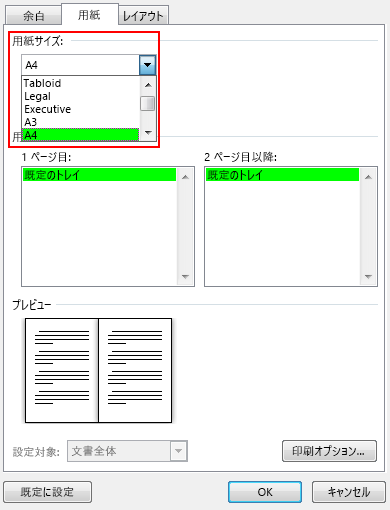
[ 用紙 ] タブに移動し、[ 用紙サイズ] を選択します。 小冊子の最終的なサイズは、用紙サイズの半分幅です。
ヒント
小冊子の外観に装飾を追加できます。 たとえば、すべてのページに罫線を追加するには、[ページ設定] ウィンドウの [レイアウト] タブで [罫線] を選択します。
[OK] を選択します。 文書に既にコンテンツがある場合はテキストが自動的に書式設定されますが、画像や表などのオブジェクトを手動で調整する必要がある場合があります。
ブックレットの印刷の設定
ブックレットを印刷する準備ができたら、印刷設定をチェックして、用紙の両面に印刷していることを確認します。 また、印刷が正常に機能するように、用紙を正しく反転する準備をしてください。
[ファイル>印刷] に移動します。
プリンターで両面自動印刷がサポートされている場合は、[ 片面印刷 ] を [両面印刷] に変更します。 各用紙の裏面が上下逆さまに印刷されるのを防ぐために、[短辺を綴じる] オプションを選択します。
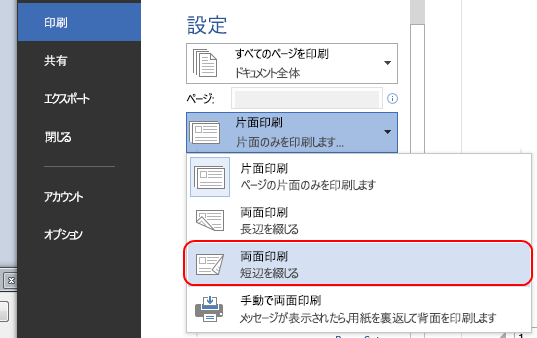
プリンターで両面自動印刷がサポートされていない場合は、[ 両面を手動で印刷する] を選択します。 次に、プロンプトが表示されたら、ページをプリンターに送り返します。 ページが上下逆に印刷されないようにするには、プリンターの指示に従って用紙の短辺のシートを裏返します。
ヒント
プロ仕様にしあげるためには、ヘッダーまたはフッターにページ番号を追加することを検討してください。 詳細については、「 ページ番号を追加する」を参照してください。