

Microsoft 365 ドキュメントでハイパーリンクを作成する最も簡単な方法は、Web ページ アドレス (たとえば、www.contoso.com) を入力した直後に Enter キーまたは SPACE キーを押す方法です。 その後、Microsoft 365 はアドレスをアクティブなリンクに自動的に変換します。
また、コンピューター上のファイル、メール アドレス、ドキュメント内の特定の場所へのリンクを作成することもできます。 リンクを作成したら、そのアドレス、表示されるテキスト、色、フォント スタイルを編集できます。 以下の該当するトピックを参照してください。
注
- リンクを削除する方法や自動ハイパーリンクを停止する方法については、「 ハイパーリンクを削除またはオフにする」を参照してください。
Web 上の場所に移動するハイパーリンクを作成する
ハイパーリンクとして機能するテキストまたは画像を選択します。
リボンの [挿入] タブで、[
![リンク] ボタン アイコン](media/onenote-online-link-button-icon.png) [リンク] を選択します。または、テキストまたは画像を右クリックし、ショートカット メニューの [リンク] をクリックします。
[リンク] を選択します。または、テキストまたは画像を右クリックし、ショートカット メニューの [リンク] をクリックします。 [ ハイパーリンクの挿入 ] ボックスで、[ アドレス ] ボックスにターゲットリンクを入力します。
注
[アドレス] ボックスが表示されない場合は、[リンク先] で [既存のファイルまたは Web ページ] が選択されていることを確認します。
必要に応じて、[ 表示するテキスト ] ボックスに別の単語を入力します。
注
ハイパーリンクのアドレスがわからない場合は、[Web の
![参照] ボタン](media/office-2016-browse-the-web-button.png) をクリックしてインターネット上の URL を見つけてコピーできます。
をクリックしてインターネット上の URL を見つけてコピーできます。
オプション: ハイパーリンクの上にポインターを置いたときに表示されるヒントをカスタマイズできます。 [ハイパーリンクの挿入] ダイアログ ボックスの右上隅にある [ヒント] をクリックし、任意のテキストを入力します。
コンピューター上のファイルにアクセスするためのハイパーリンクを作成する
コンピューター上の既存のファイルまたはコンピューターに作成する新しいファイルへのハイパーリンクを作成して埋め込むことができます。
ハイパーリンクを統合するテキストまたは画像を選択します。
リボンの [挿入] タブを選択し、[
[リンク] >[リンクの挿入] を選択します。[ ハイパーリンクの挿入 ] ウィンドウで、次の操作を行います。
-
既存の宛先へのリンク
既存のファイルにリンクするには、[リンク先] の下にある [ファイル、Web ページ] をクリックし、[検索対象] または [現在のフォルダー] リストからファイルに移動します。 オプション:ハイパーリンクにポインターを置いたときに表示されるヒントをカスタマイズするには、[ハイパーリンクの挿入] ダイアログ ボックスの右上隅にある [ヒント] をクリックし、任意のテキストを入力します。
-
既存の宛先へのリンク
ハイパーリンクを作成して新しい電子メール メッセージを作成する
ハイパーリンクとして表示する文字列または図を選択します。
リボンの [挿入] タブで、[
[リンク>Insert Link] を選択します。
(または、テキストまたは画像を右クリックし、ショートカット メニューの [リンク ] を選択します)。[リンク先] で [電子メール アドレス] をクリックします。
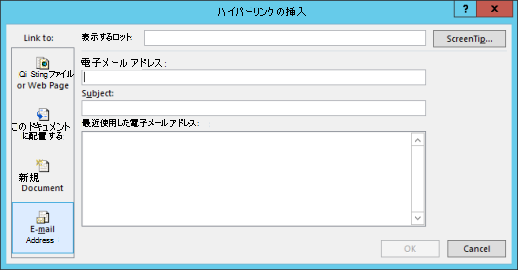
[ 電子メール アドレス ] ボックスにメール アドレスを入力するか、[ 最近使用した電子メール アドレス] の一覧から選択します。
[ 件名 ] ボックスに、メッセージの件名を入力します。
注意
一部の Web ブラウザーやメール プログラムでは、件名行が認識されない場合があります。
オプション:ハイパーリンクの上にポインターを置いたときに表示されるヒントをカスタマイズするには、[ハイパーリンクの挿入] ダイアログ ボックスの右上隅にある [ヒント] をクリックし、目的のテキストを入力します。
文書内にアドレスを入力して、空のメール メッセージへのハイパーリンクを作成することもできます。 たとえば、「 someone@example.com」と入力すると、Microsoft 365 によってハイパーリンクが作成されます。
現在の文書内または別の文書内の場所へのハイパーリンクを作成する
Wordドキュメントや、見出しスタイルやブックマークを含む Outlook メール メッセージにリンクするハイパーリンクを作成できます。 PowerPoint プレゼンテーションのスライドまたは目的別スライド ショー、Excel スプレッドシートの特定のセルやシートにリンクすることもできます。
ヒント
ブックマークの追加については、「Word ドキュメントまたは Outlook メッセージでブックマークを追加または削除する」を参照してください。
現在の文書内の場所へのハイパーリンクを作成する
- ハイパーリンクとして機能するテキストまたは画像を選択します。
- リボンの [挿入] タブで、[ [リンク] を選択します。 テキストまたは画像を右クリックし、ショートカット メニューの [ リンク ] をクリックすることもできます。
- [リンク先] で [このドキュメント内] をクリックします。
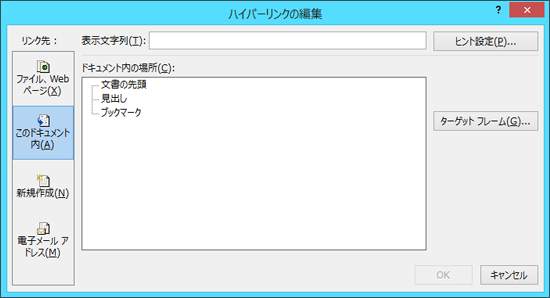
- 一覧で、リンク先の見出し (現在のドキュメントのみ)、ブックマーク、スライド、カスタム ショー、セル参照を選択します。
オプション:ハイパーリンクの上にポインターを置いたときに表示されるヒントをカスタマイズするには、[ハイパーリンクの挿入] ダイアログ ボックスの右上隅にある [ヒント] を選択し、目的のテキストを入力します。
別のドキュメント内の場所へのハイパーリンクを作成する
ハイパーリンクとして表示する文字列または図を選択します。
リボンの [挿入] タブで、[
[リンク] > [リンク先] を選択します。
テキストまたは画像を右クリックし、ショートカット メニューの [ リンク ] をクリックすることもできます。[ リンク先] で、[ 既存のファイル] または [Web ページ] を選択します。
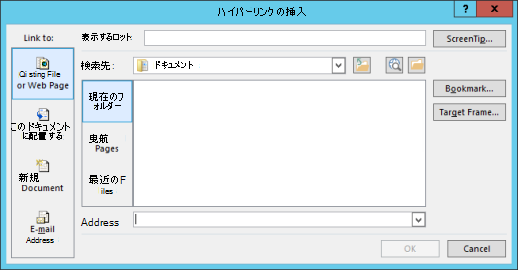
[検索先] ボックス で 下矢印を選択し、リンク先のファイルを見つけて選択します。
[ ブックマーク] を選択し、目的の見出し、ブックマーク、スライド、カスタム ショー、またはセル参照を選択し、[ OK] を選択します。
オプション:ハイパーリンクの上にポインターを置いたときに表示されるヒントをカスタマイズするには、[ハイパーリンクの挿入] ダイアログ ボックスの右上隅にある [ヒント] をクリックし、目的のテキストを入力します。
ハイパーリンクのテキストまたは外観を変更する
- ハイパーリンクを右クリックし、[ ハイパーリンクの編集] を選択します。
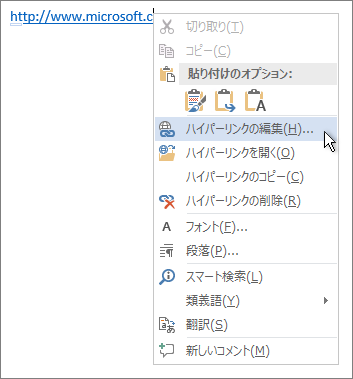
- フォント スタイル、色など、外観を変更するには。リンクを右クリックし、ショートカット メニューの [フォント]を クリックするか、ミニ ツール バーのスタイル オプションをクリックします。
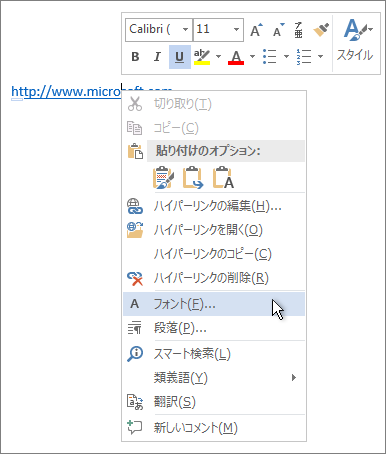
- ハイパーリンクの上にマウス ポインターを合わせると表示されるヒントをカスタマイズできます。 リンクを右クリックし、[ ハイパーリンクの編集] をクリックし、ダイアログ ボックスの右上隅にある [ヒント ] をクリックして、目的のテキストを入力します。