Word のダーク モードは、メニュー コントロールとドキュメントの背景の両方に暗い配色を提供します。 ダーク モードは、目の疲れを軽減するのに役立ち、Word をよりモダンな雰囲気にします。 ページの背景が暗いと、ドキュメントがどのように印刷されるか、または共同作業者がドキュメントを開いたときに表示される既定のビューが伝わりません。
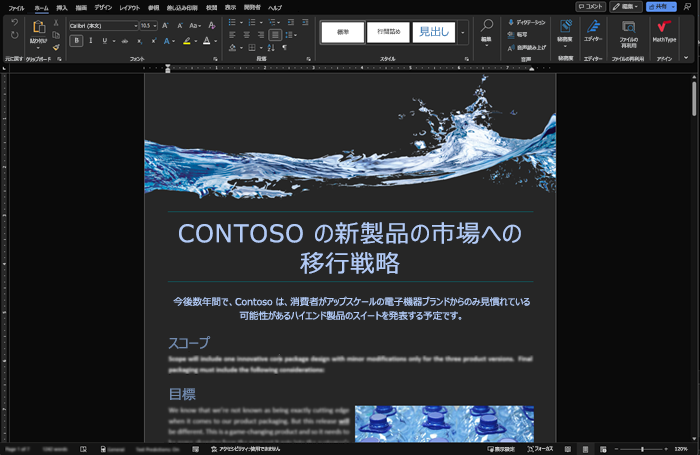
ダーク モードは、Windows 版 Word、Word for MacOS、および Web 用 Word で使用できます。
ダーク モードを有効にする
Word でダーク モードを使用するには、最初に Office テーマを黒に設定する必要があります。 これにより、すべての Office アプリで黒のテーマが有効になります。
[ ファイル > オプション] > [全般] > に移動し、Microsoft Office のコピーをカスタマイズします。
[Office テーマ] ドロップダウンを選択し、[黒] を選択します。
ページの背景色を設定する
ダーク モードをオンにすると、ページの背景色の暗い色と明るい色を切り替えることができます。
リボンの [ 表示 ] タブに移動します。
ページの背景色を変更するには、[モードの切り替え] を選択します。 Word は、今後のダーク モード セッションでこのトグルの状態を記憶します。

暗いページの背景を無効にする
ダーク モードで暗いページの背景を無効にして、ページを明るく保つことができます。
[ ファイル > オプション] > [全般] > に移動し、Microsoft Office のコピーをカスタマイズします。
[Office テーマ] の色選択ボックスで、[ドキュメント ページの色を変更しない] チェックボックスをオンにします。
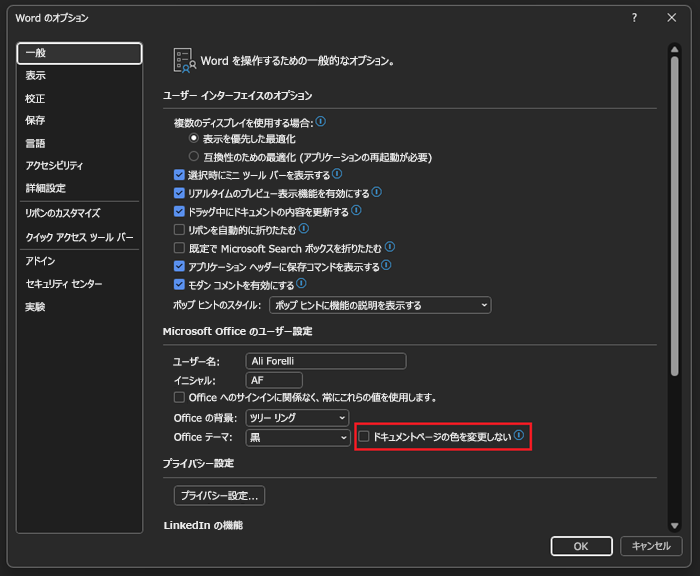
[ OK ] を選択して文書に戻ります。
外観をチェック
ダーク モードの設定に関係なく、ドキュメントはライト モードのページ カラーで印刷されます。 また、ダーク モードの設定が共同編集者に影響を与えることはなく、Word は個々の表示設定を尊重します。 ドキュメントを印刷して共有するためにプレビューするには、[スイッチ モード] ボタンを使用してページの背景を明るい色に変更します。
既知の問題
- ダーク モードの設定は、Web、Windows、および Mac の間で引き継がれません。プラットフォームごとにオンにする必要があります。
- ダーク モードで別のアプリからテキストをコピーすると、貼り付けたテキストが白い背景の黒いテキストとして表示される場合があります。 この問題を解決するには、 CTRL+SHIFT+V を押すか、 CTRL+V を貼り付けて、[貼り付けオプション] ショートカット メニューの [ テキストのみ貼り付け ] を選択します。
- 一部のサイド ペインとダイアログ ボックスは、ダーク モードに対応していない場合があります。
- 描画中は、ペンを離すまで「インク」の色がダーク モードに変わりません。
- 一部のコンポーネント (グラフ、テキスト ボックス、数式など) は、ダーク モードにマッピングされない場合があります。
ダーク モードを有効にする
Word でダーク モードを有効にするには、Mac OS でダーク モードを有効にする必要があります。
[システム設定] に移動します。
[ 外観] オプションで、[ ダーク] を選択します。
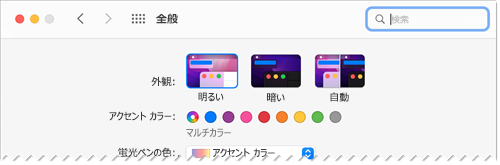
または、[ 自動] を選択すると、MacOS で指定した夜勤のスケジュールに基づいてライト モードとダーク モードが切り替わります。 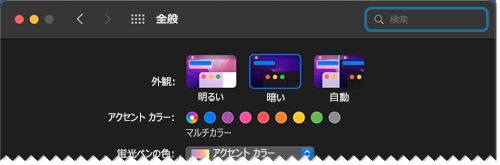
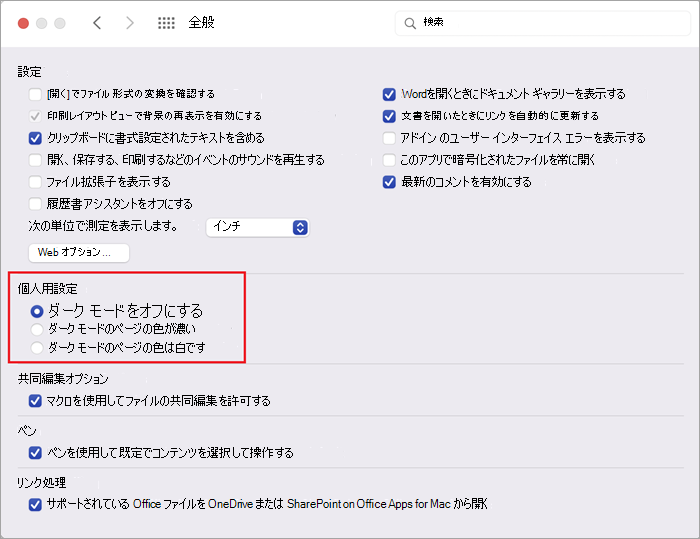
ダーク モードをオフにするには、[Word > 環境設定] > [全般] > [個人用設定] に移動し、[ダーク モードをオフにする] を選択します。
ページの背景色を設定する
ダーク モードをオンにすると、ページの背景色の暗い色と明るい色を切り替えることができます。
- リボンの [ 表示 ] タブに移動します。
- ページの背景色を変更するには、[モードの切り替え] を選択します。 Word は、今後のダーク モード セッションでこのトグルの状態を記憶します。

暗いページの背景を無効にする
ダーク モードで暗いページの背景を無効にして、ページを明るく保つことができます。
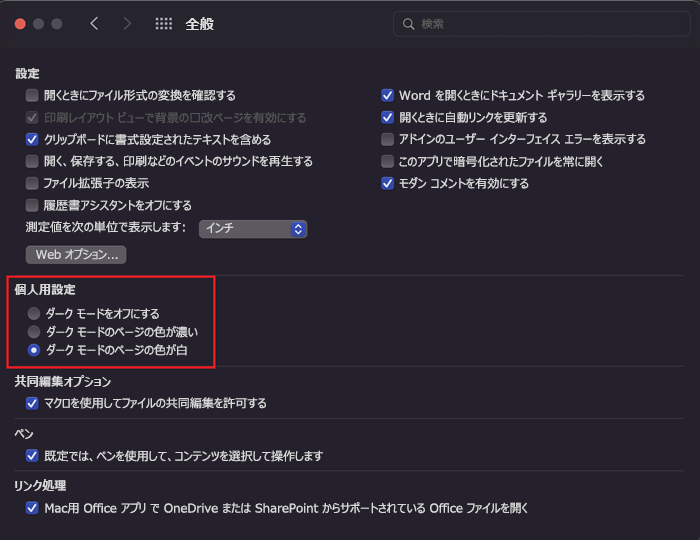
[Word >設定] > [一般] > [パーソナライズ] に移動します。
[ダーク モードのページの色は白] を選択します。
外観をチェック
ダーク モードの設定に関係なく、ドキュメントはライト モードのページ カラーで印刷されます。 また、ダーク モードの設定が共同編集者に影響を与えることはなく、Word は個々の表示設定を尊重します。 ドキュメントを印刷して共有するためにプレビューするには、[スイッチ モード] ボタンを使用してページの背景を明るい色に変更します。
既知の問題
- ダーク モードの設定は、Web、Windows、および Mac の間で引き継がれません。プラットフォームごとにオンにする必要があります。
- ダーク モードで別のアプリからテキストをコピーすると、貼り付けたテキストが白い背景の黒いテキストとして表示される場合があります。 この問題を解決するには、CMD+SHIFT+V を押すか、CMD+V を貼り付けて、[貼り付けオプション] ショートカット メニューで [テキストのみ貼り付け] を選択します。
- 一部のサイド ペインとダイアログ ボックスは、ダーク モードに対応していない場合があります。
- 描画中は、ペンを離すまで「インク」の色がダーク モードに変わりません。
- 一部のコンポーネント (グラフ、テキスト ボックス、数式など) は、ダーク モードにマッピングされない場合があります。
ダーク モードを有効にする
OS またはブラウザーのテーマが既にダーク モードに設定されている場合、Web 用 Word は自動的にダーク モードをオンにします。 それ以外の場合は、次の手順を実行できます。
- リボンの [ 表示 ] タブに移動します。
-
[ダーク モード] を選択します。

ページの背景色を設定する
ダーク モードをオンにすると、ページの背景色の暗い色と明るい色を切り替えることができます。
- リボンの [ 表示 ] タブに移動します。
- [ 背景を切り替える] を選択します。
- ステータス バーの右下にある [明るい背景に切り替える] トグルを使用することもできます。

暗いページの背景を無効にする
ダーク モードで暗いページの背景を無効にして、ページを明るく保つことができます。
リボンの [背景の切り替え] ボタンを切り替えることができます。 Word for the web ドキュメントを離れて戻ると、Word は選択を記憶して (固有のブラウザーごとに) 適用します。
外観をチェック
ダーク モードの設定に関係なく、ドキュメントはライト モードのページ カラーで印刷されます。 また、ダーク モードの設定が共同編集者に影響を与えることはなく、Word は個々の表示設定を尊重します。 ドキュメントを印刷して共有するためにプレビューするには、[背景の切り替え] ボタンを使用して、ページの背景を明るい色に変更します。
既知の問題
- ダーク モードの設定は、Web、Windows、および Mac の間で引き継がれません。プラットフォームごとにオンにする必要があります。
- Word がダーク モードの設定を記憶していない場合は、ブラウザーの Cookie 設定をチェックします。 設定を保持するには、Cookie を有効にする必要があります。
- ダーク モードで別のアプリからテキストをコピーすると、貼り付けたテキストが白い背景の黒いテキストとして表示される場合があります。 この問題を解決するには、CTRL + SHIFT + V を押すか、CTRL + V を貼り付けてから、[貼り付けオプション] ショートカット メニューの [テキストのみ貼り付け] を選択します。
- 一部のサイド ペインとダイアログ ボックスは、ダーク モードに対応していない場合があります。
- 描画中は、"インク" の色はダーク モードに変わりません。
- 一部のコンポーネント (グラフ、テキスト ボックス、数式など) は、ダーク モードにマッピングされない場合があります。

