通常、差し込み印刷の宛先は、Excel スプレッドシートや Outlook の連絡先リストなどの、既存のリスト内の名前やデータのリストから取得されます。 また、接続できるデータベースも既存のリストとして使用できます。 リストがまだない場合は、差し込み印刷の手順の一部として、Word で入力することができます。
こうしたリストまたはデータベースは、差し込み印刷のデータソースと呼ばれます。
データソースとして使用するリストの種類を選択します。
新しいリスト
データ ファイルがまだない場合は、[新しいリストの入力] を選択し、表示されるフォームを使用してリストを作成します。 リストは、再利用できるデータベース (.mdb) ファイルとして保存されます。
新しいリストの作成の詳細については、「Word で新しい差し込み印刷リストを設定する 」を参照してください。
既存のリスト
Excel スプレッドシート、Access データベース、またはその他の種類のデータベースが既存のリストとして使用できます。 既存のリストをデータソースとして使用するには、[既存のリストを使用] を選択します。
重要
データ ソースとしていずれの種類のファイルを使用するにせよ、ファイルは必ずローカル コンピューターまたはファイル共有に保存します。挿し込み印刷では、HTTP の場所での保存はサポートされていません。
-
Excel スプレッドシートExcel スプレッドシートは、すべてのデータが適切に書式設定され、1 つのシート上にある場合は差し込み印刷のデータ ソースとしても機能し、Wordで読み取ることができます。 詳細については、「Word 差し込み印刷用に、Excel データ ソースを準備する」を参照してください。
-
データベースにアクセスする Access を使用すると、データベースで定義されている任意のテーブルまたはクエリからデータを選択できます。 詳細については、「差し込み印刷を使って Word にデータを送る」を参照してください。
-
その他のデータベース ファイル 他の種類のデータ ソースにアクセスするには、データ接続ウィザードを実行します。
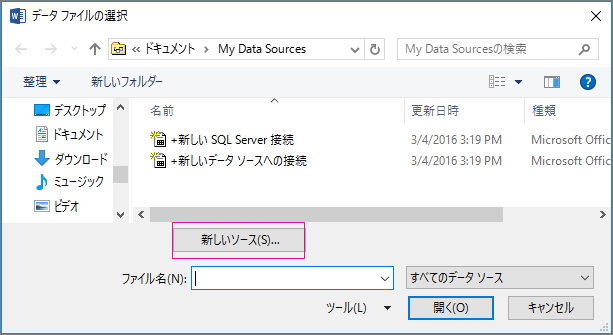
- [メーリング>受信者の選択>既存のリストを使用する] に移動し、[新しいソース] を選択してデータ接続ウィザードを開きます。
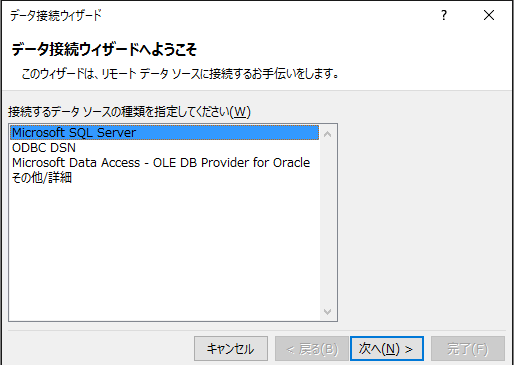
- 差し込み印刷に使用するデータ ソースの種類を選択し、[次へ] を選択します。
-
データ接続ウィザードの指示に従って、差し込み印刷文書へのデータ接続を完了します。
連絡先情報は、Word 内で Outlook の連絡先リストから直接取得できます。 これをデータ ソースとして使用するには、[Outlook の連絡先から選択] を選択します。 詳細については、「差し込み印刷データ ソースとして Outlook の連絡先を使用する」を参照してください。
新しいリスト
データ ファイルがまだない場合は、[新しいリストの作成] を選択し、表示されるダイアログを使用してリストを作成します。 リストは、再利用できるドキュメント ファイルとして保存されます。
新しいリストの作成の詳細については、「Word で新しい差し込み印刷リストを設定する」を参照してください。
既存のデータ ソース
Word の差し込み印刷に使用できるデータ ソースの例をいくつか示します。
-
Excel スプレッドシート
Excel スプレッドシートは宛名の差し込みのデータ ソースとして問題なく使用できます。 データは Word で読み取ることができるように 1 つのシートにまとめられ、適切に書式設定されている必要があります。 詳細については、「差し込み印刷用に Excel データ ソースを準備する」を参照してください。
-
Outlook の連絡先リスト
連絡先情報は、直接 Outlook の連絡先リストから Word に取得できます。 「Export Outlook items (Outlook アイテムのエクスポート)」を参照してください。
-
Apple の連絡先リスト
Apple の連絡先リストを Excel スプレッドシートにエクスポートして、差し込み印刷用のメーリング リストとして使用できます。
-
テキスト ファイル
タブ文字またはコンマ区切りのデータ フィールド、および段落記号区切りのデータ レコードのあるテキスト ファイルを使用できます。
• 新しい一覧を作成する
[リスト フィールドの編集] ダイアログ ボックスWord、名、姓、住所など、一部の基本情報のフィールドが自動的に作成されます。 エントリの入力時にフィールドに入力できるように新しいフィールド (メッセージ フィールドなど) を追加する場合は、ここで行います。
- [ 新しいフィールド名] に、追加 するフィールドの名前 を入力し、[+ (プラス記号)] をクリックします。フィールドの順序を変更するには、移動するフィールドを選択し、上矢印または下矢印を使用してフィールドを移動します。
- すべてのフィールドの設定が済んだら、[作成] を選択して新しい一覧を作成します。
|
• 既存の一覧を使用する
- 使用するファイルを参照して [開く] を選択します。
- [ブックを開く] ダイアログ ボックスで、使用するシートを選択し、次のいずれかの操作を行います。
- ワークシート全体を使用するには、[セルの範囲] を空白のままにします。
または - 使用するデータのセル範囲を入力します。
- [OK] を選びます。
|
• Outlook の連絡先から選択する
- [宛先のフィルター] を選択し、追加する宛先を選択します。
- [クエリ オプション] ダイアログ ボックスで、[宛先の選択] の [すべてのレコード] を選択します。
- 連絡先の一覧で、宛名の差し込みに含める連絡先を選択し、[OK] を選択します。
|
• Apple の連絡先
- [宛先のフィルター] を選択し、追加する宛先を選択します。
- [クエリ オプション] ダイアログ ボックスの [Apple グループ連絡先] で、宛名の差し込みに含めるグループを選択して、[OK] を選択します。
|
• File Maker Pro
- 使用するファイルを参照して [開く] を選択します。
- [区切り文字の指定] ダイアログ ボックスで、各データ フィールドを区切るフィールド区切り文字および各データ レコードを区切るレコード区切り文字を選択して、[OK] を選択します。
|

