
Wordに脚注や脚注を追加するのは難しくありません。1 つ、一部、またはすべてを削除する方が簡単です。 脚注と文末脚注を本文テキストから区切る行を削除することもできます。
重要
これは、脚注や文末脚注自体ではなく、(テキストの本文で) 削除する参照番号またはマークです。 脚注または文末脚注自体を削除した場合、Wordは新しい順序でノートの番号を付け直します。
脚注を削除する
脚注の例を次に示します。脚注はページの下部にあります。
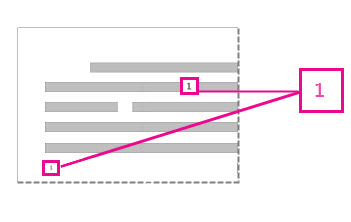
- 文書本文で、脚注の参照マーク (上付き文字または文字) を見つけます。
- その参照マークを選択します。
- Delete キーを押します。
文末脚注を削除する
文末脚注は脚注の場合と同じ方法で削除します。
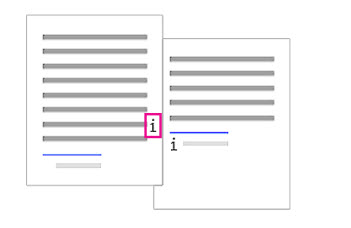
- 文書本文で、文末脚注の参照マーク (上付き文字または文字) を見つけます。
- その参照マークを選択します。
- Delete キーを押します。
すべての脚注またはすべての文末脚注を文書から削除する
すべての脚注またはすべての文末脚注を検索し、削除するには、[検索と置換] ツールを利用します。
文書の上部にカーソルを置き、[ 高度な検索と置換 ] ダイアログ ボックスを開きます。
- Windows のWord: Ctrl キーを押します + H
- [Word for Mac: 検索>Advanced Find and Replace。
[ 置換 ] タブを選択します。
[検索する文字列] ボックスに、脚注の場合は「^f」を、文末脚注の場合は「^e」を入力します。
[ で置換 ] ボックスが空白になっていることを確認し、[ すべて置換] を選択します。
脚注や文末脚注の境界線を削除または変更する
脚注と文末脚注を本文から分ける線を削除または変更できます。
- [表示] タブをクリックし、[表示] グループの [下書き] をクリックします。
- テキストの本文にある任意の脚注または文末脚注をダブルクリックします。
脚注 ウィンドウは文書の下部に表示されます。 - 区切り記号の色またはスタイルを編集するには、[ホーム] タブでオプションを選択するか、区切り記号を削除するには、[脚注] リストの [脚注の区切り記号] をクリックし、区切り線を選択して削除します。
[表示] タブから閲覧モード、印刷レイアウト、Web レイアウトに戻ります。