
このテンプレートをダウンロードする
または、Wordで[ファイル>新規作成] に移動し、表紙番号の先頭を検索します (両面を選択)。
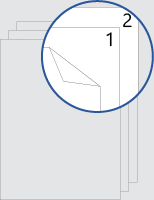
このテンプレートでは、表紙にページ番号が前面または背面に表示されないようにレイアウトされたドキュメントが提供されます。 番号付けは、次のページの 1 から始まります。
印刷するときは、両面に印刷し、長い端で反転することを忘れないでください。
ドキュメント内のテキストを独自のテキストに置き換え、次のヒントに従ってページ番号またはヘッダーをカスタマイズします。
ページ番号を左または中央に揃える
- ページ番号をダブルクリックしてヘッダーを編集します。
- Ctrl キーを押しながら L キーを押してページ番号を左側に配置するか、Ctrl キーを押しながら E キーを押してページ番号を中央揃えします。
"2/10" など、ページの合計数を含めます
- [ 挿入 ] タブの [ ヘッダー & フッター ] グループで、[ ページ番号>ページの上部に移動します。
- Y ページ番号のページ X に移動するまで下にスクロールし、[太字の番号 3] を選択します。
ページ番号に "p" や "Page" などのテキストを追加する
- ページ番号をダブルクリックしてヘッダーを編集します。
- p や Page など、目的のテキストを入力します。
作成者名や現在の日付などのコンテンツをヘッダーに追加する
[ 挿入 ] タブの [ ヘッダー & フッター ] グループで、[ ヘッダー>Blank (3 列)] に移動します。
プレースホルダーをコンテンツに置き換えます。 ドキュメントから取得したコンテンツ (作成者やファイル名など) を挿入するには、[ヘッダー & フッター ツール>デザイン] タブの [ドキュメント情報] を使用します。
![Word リボンの [ドキュメント情報] ボタンと [日付 & 時刻] ボタンを示すスクリーンショット](media/wd-headersandfooters-docinfoanddate.png)
現在の日付を追加するには、同じタブ で [日付] & [時刻 ] を選択します。ヒント
印刷された文書に印刷日を常に表示する場合は、[ 自動的に更新] を選択します。
ページ番号のプレースホルダーの 1 つを使用します。 [ヘッダー & フッター ツール>デザイン] タブで、[ページ番号]、[現在の位置>] の順に移動し、[プレーン番号] を選択します。
![ドキュメント内の現在の位置にある [プレーン形式] ページ番号を選択するスクリーン ショット](media/wd-pagenumber-currentposition-plain.png)
すべてのプレースホルダーを使用しない場合は、使用しないプレースホルダーを削除します。
![[ドキュメント情報] カテゴリでフィルター処理されたフィールド コードを示すスクリーン ショット](media/wdmac-fieldcodes-documentinformation.png)