

Wordドキュメントを OneDrive に保存すると、ビデオと同様に、ブログや Web サイトに埋め込むことができます。 ドキュメントを更新すると、埋め込みビューに更新プログラムが自動的に表示されます。
注
このコンテンツは、Web のWordに適用されます。
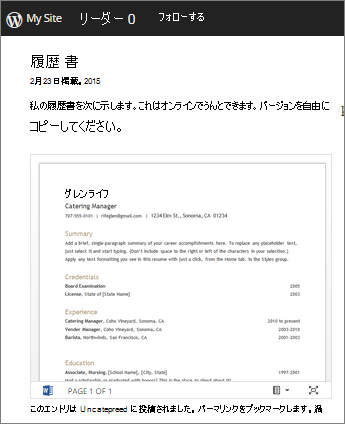
web 用のWordで編集用にドキュメントを開いた状態で、次の手順を使用して埋め込みコードをコピーします。
-
[ファイル>共有] に移動し、[このドキュメントを埋め込む] を選択します。
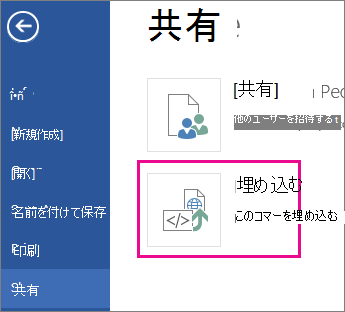
- [生成] をクリックします。
- [ 操作] で、ドキュメントの埋め込みビューでユーザーができることについていくつかの選択を行うことができます。 たとえば、ドキュメントを印刷できないようにするには、[ユーザーがドキュメントを印刷できるようにする] ボックスをオフチェック。
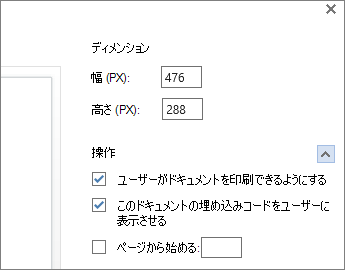
プレビューには、Web ページに埋め込まれた場合に文書がどのように表示されるかが表示されます。 - [コードの埋め込み] ボックスを右クリックし、Ctrl + C (Mac の場合は ⌘+ C) を選択してコピーします。
- ブログ エディターで投稿を開始します。 文書を埋め込む場合は、HTML 編集に切り替え、Ctrl キーを押しながら V キー (Mac では ⌘ キーを押しながら V キー) を押して埋め込みコードを貼り付けます。
注
ブログ エディターで巧みに HTML 編集に切り替えることができます。 たとえば、TypePad では、[ブログ] に移動し、ブログの名前をクリックして [作成] をクリックします。 WordPress で、ブログのダッシュボードに移動し、[投稿] > [新規追加] をクリックします。 WordPress でも、埋め込みコードが iframe であることを心配しないでください。 通常、WordPress では投稿の iframe は許可されませんが、ドキュメントOffice for the webホストする iframe では例外が発生します。