
Web のWordでは、ドキュメントに Web コンテンツ URL を貼り付けるだけで、サポートされている複数のソースからビデオ、フォーム、スライドなどの Web コンテンツをすばやく埋め込むことができます。 サポートされている URL が貼り付けられ、ハイパーリンクとして検出されると、ドキュメント内の対応する Web コンテンツが自動的に表示されます。 ドキュメント内に留まることで、コンテンツ (ビデオの視聴など) を操作できます。
ソース コンテンツの変更は、ドキュメント内で自動的に更新されます。
サポートされているソース
web のWordでは、現在、次のサイトとサービスからのコンテンツの埋め込みをサポートしています。 サポートされているソースの数が増えています。更新されたリストについては、ここに戻チェック。
Pinterest (パブリック ピン)
しくみ
この機能のしくみの簡単な説明を次に示します。
コンテンツを埋め込む
インターネットに接続しているときに、WEB ドキュメントのWordに URL を貼り付けます。
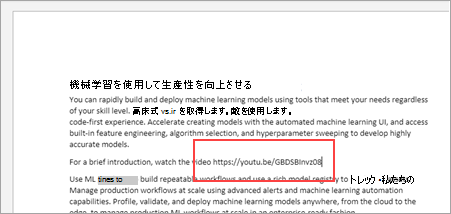
Web Wordがハイパーリンクを認識すると、コンテンツが自動的に埋め込まれます。 Web サイトの再生、一時停止、音量などのコントロールを使用して、ドキュメントから直接再生できます。
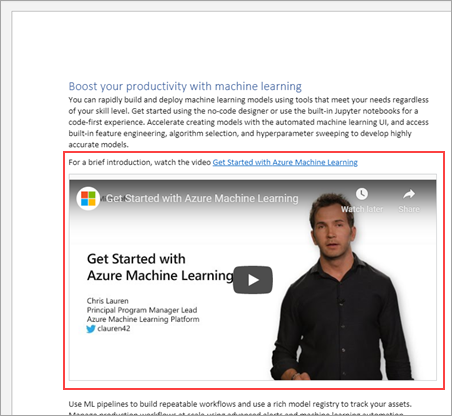
ヒント
URL がハイパーリンクとして自動的に表示されない場合は、スペースを押すか Enter キーを押し、Wordがハイパーリンクとして検出されるまで待ちます。
埋め込みを元に戻してやり直す
貼り付け操作 (Ctrl + Z) を元に戻すと、埋め込まれたコンテンツはハイパーリンクに戻ります。
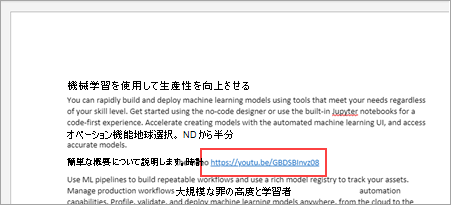
操作をやり直すと (Ctrl + Y)、ハイパーリンクが再び埋め込まれた Web コンテンツになります。
埋め込みコンテンツを切り取ってコピーする
埋め込まれた Web コンテンツを切り取ったりコピーしたり、同じドキュメント内の別の場所に貼り付けたり、Web ドキュメントの別のWordに貼り付けたりできます。
デスクトップのWordでの動作
デスクトップのWordで Web ドキュメントのWordを開くと、埋め込まれた Web コンテンツが静的イメージとして表示されます。
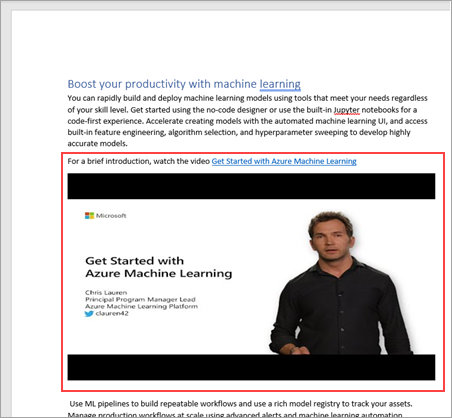
web のWordでドキュメントを再度開くと、埋め込まれた Web コンテンツが期待どおりに表示されます。
注
- ドキュメントには、埋め込み機能が機能しない場所がいくつかあります。 Web のWordでは、Web コンテンツをリスト、ヘッダーとフッター、コメント、脚注、または脚注に貼り付けることはできません。
- 埋め込みコンテンツは、常に web のWordの新しい段落に表示され、サイズを変更することはできません。
- URL を通常のハイパーリンクとして表示し、ドキュメント内の埋め込みコンテンツに変換しない場合は、[ ファイル>About>Privacy 設定] に移動し、[ オプションの接続エクスペリエンス] をオフにします。