

Word の [ページ番号の書式] ダイアログ ボックスでは、番号の書式とスタイル (-1-、-2-、-3- または i、ii、iii など)、章番号の書式、文書またはセクションで使用する最初のページ番号を指定することができます。 アクセスするには、[ヘッダー & フッター] グループの [挿入] タブで、[ページ番号>ページ番号の書式設定]をクリックします。
![[ページ番号の書式] ダイアログ ボックス](media/word-2016-page-number-format-dialog.png)
表示形式
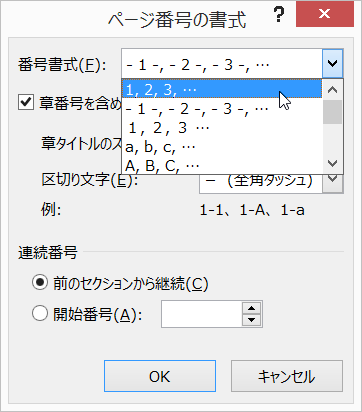
[表示形式] ボックスで、文書内での番号の表示方法を選択します。
注
これは、番号の表示場所の選択とは異なります。 ページ番号の配置とその他の標準ページ番号スタイルを指定するには、[挿入]>、[ページ番号]、[ページ番号] の順にクリックし、[ページの上部] または [ページの下部] をクリックし、目的のオプションを選択します。
章番号を含める
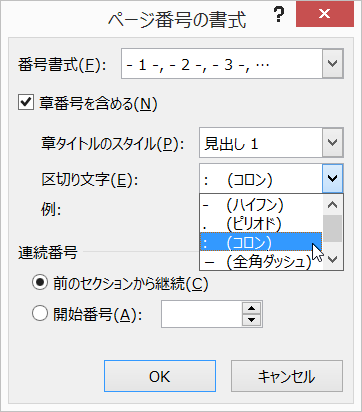
文書が章で構成されており、見出しにページ番号とともに章番号も表示する場合は、[章番号を含める] チェック ボックスを選択します。 章番号に使用する見出しスタイルと、章番号の後ろに使用する区切り文字の種類も選択できます。
文書の章見出しに番号を適用していない場合は、次のようにして適用できます。
章見出しに番号を適用する
注
章見出しには一意の見出しスタイルを使用する必要があります。 たとえば、章見出しに見出し 1 スタイルを使う場合は、文書内の他のテキストに見出し 1 スタイルを使わないでください。
文書内の最初の章見出しを選びます。
[ホーム] タブの [段落] グループで、[アウトライン] の横にある矢印をクリックします。
![[Multilevel List]\(マルチレベル リスト\) ボタン](media/o14-wd-home-iso-paragraph-multilevel-list.jpg)
章番号リストの定義 ([見出し 1] または [第 1 章] というテキストを含む定義) をクリックします。
![[章見出し] マルチレベル リストを使用して、図表番号に含める章見出しを書式設定する。](media/word-2016-chapter-headings-list.png)
章番号リスト定義は、文書内でそのスタイルを使用したすべての見出しに自動的に適用されます (この例では見出し 1)。
見出しスタイルの基本的な情報は、「Add a heading」 (見出しを追加する) を参照してください。
ページ番号でチャプター見出しを使用する方法の詳細については、「Wordのキャプションにチャプター番号を追加する」を参照してください。
ページ番号
このオプションは、文書またはセクションに使用する最初のページ番号を設定するために使用します。
- セクションを使用しており、ページ番号を前のセクションから続ける場合は、[前のセクションから継続] を選択します。
- その文書、作業中のセクション、1 以外のページ番号から開始する場合は、[開始番号] を選択します。
ページ番号とセクションの操作の詳細については、「さまざまなWord ドキュメント セクションでページ番号とその形式をカスタマイズする」を参照してください。