番号付きリストを開始するには、「 1. 」と入力し、Space キーを押します。
テキストを入力します。
Enter キーを押して、次のリスト 項目を追加します。
web のWordは、次の行頭文字または番号を自動的に挿入します。リストがサブトピックのアウトラインに似ている場合は、次の操作を行います。メイン項目を入力し、 Enter キーを押してから Tab キーを押してからサブトピックを入力します。 サブトピックはメインアイテムの下にインデントされ、下位番号または箇条書き記号で書式設定されます。 サブトピックの入力が完了し、Enter キーを押したら、Shift キー + Tabキーを押して、一覧のメイン項目の入力に戻ります。
リストを終了するには、 Enter キーを 2 回押すか、Backspace キーを押してリスト内の最後の行頭文字または番号を削除します。
ヒント
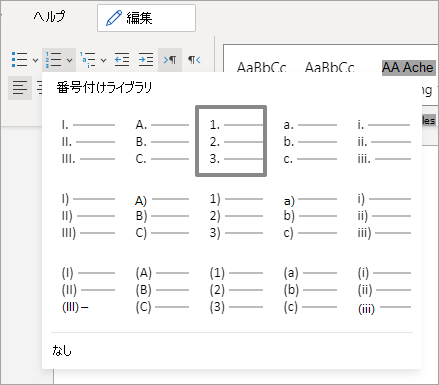
[箇条書き] または [段落番号] ボタン ([ホーム] タブ) の横にある矢印をクリックし、新しいスタイルをクリックすると、別の箇条書きまたは段落番号のスタイルを使用できます。
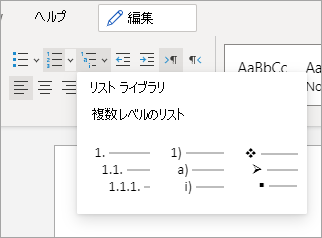
アウトライン スタイル リストに定義済みの形式を使用するには、[ マルチレベル リスト ] をクリックし、書式を選択します。