
手書きの署名を挿入することにより、文書に個性が出ます。 署名をスキャンして画像として保存し、文書に挿入することができます。
また、署名欄を挿入して、署名が必要な場所を示すこともできます。
手書きの署名を作成し、挿入する
この作業には、スキャナーが必要です。
- 紙に署名を書きます。
- ページをスキャンし、.bmp、.jpg、または .png の一般的なファイル形式でコンピューターに保存します。
スキャナーの使用方法については、製造元のマニュアルまたは Web サイトを使用してください。 - Wordでイメージ ファイルを開きます。
- 画像を選択し、[ 図の形式 ] タブで [ トリミング ] を選択し、ハンドルを使用して画像をトリミングします。
![[書式] タブの [トリミング]](media/015-word-picture-tools-format-crop.png)
- 画像を右クリックし、[ 画像として保存] を選択して別のファイルとして保存します。
- ドキュメントに署名を追加するには、[ 挿入>Pictures] を選択します。
![[挿入] タブの [図]](media/wd-15-insert-pictures.png)
再利用可能な署名にキーボード入力のテキストを含める
役職、電話番号、電子メール アドレスなどの情報を署名に含める場合は、定型句として署名の図と共に保存します。
- 挿入した図の下にテキストを入力します。
- 図と、入力したテキストを選択します。
- [ 挿入>クイック パーツ] を選択します。
![[挿入] タブの [クイック パーツ]](media/wd-15-insert-quick-parts.png)
- [ クイック パーツ ギャラリーに選択を保存] を選択します。 [新しい文書パーツの作成] ボックスが表示されます。
![[新しい文書パーツの作成] ダイアログ ボックス](media/o15-wd-dialog-createnewbuildingblock-325.png)
- [名前] ボックスに、署名ブロックの名前を入力します。
- [ギャラリー] ボックスで、[定型句] を選択します。
- [OK] を選択します。
- この署名を使用する場合は、署名ブロックを挿入する場所にカーソルを移動します。
- [ 挿入>クイック パーツ>AutoText] を選択し、署名ブロックの名前を選択します。
署名欄を挿入する
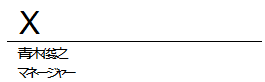
署名欄コマンドを使って、ドキュメントに署名する場所を示す X と共に署名欄を挿入します。
- 署名欄が必要な場所をクリックします。
- [ 挿入>署名線] を選択します。
![[挿入] タブの [署名欄]](media/wd-15-insert-signature-line.png)
- [ Microsoft Office Signature Line] を選択します。
- [ 署名のセットアップ ] ボックスで、[ 提案された署名者 ] ボックスに名前を入力できます。 [ 提案された署名者 のタイトル] ボックスにタイトルを追加することもできます。
- [OK] を選択します。 文書に署名欄が表示されます。
![[挿入] タブの [ファイルからの画像] が強調表示されています。](media/wordformac-insert-picture.png)
![[図の書式] タブの [トリミング] が強調表示されています。](media/wordformac-pictureformat-crop.png)
![[定型句] > [新規作成] が強調表示されている [挿入] メニュー。](media/wordformac-insertmenu-autotext.png)
![[新しい定型句の登録] ダイアログ ボックス](media/wordformac-createnewautotext.png)