

データ ソースを文書に接続したら、差し込みフィールドを使ってデータ ソースの情報で文書をカスタマイズできます。 差し込みフィールドは、データ ソースの列見出しから取得されます。
次に、[住所ブロック] フィールドと [あいさつ文] フィールドで Excel スプレッドシートからフォーム レターにデータを取り出す方法の例を示します。
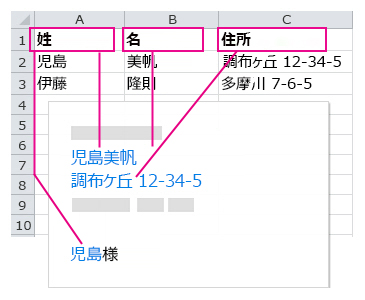
[住所] ブロックと [あいさつ文] には、複数の差し込みフィールドが含まれています。
注
差し込みフィールドのコマンドが灰色で表示されている場合は、 [宛先の選択] をクリックし、使用しているメーリング リストの種類を選択します。 メーリング リストがない場合は、[新しいリストの入力] をクリックし、Word でリストを作成します。
住所ブロックを追加する
- 文書内で住所ブロックを追加する位置をクリックまたはタップします。
- [差し込み文書] タブで [住所ブロック] を選ぶ
宛先での名前の書式を選択するためのオプションが表示されます。
あいさつ文を追加する
- 文書内であいさつ文を追加する位置をクリックまたはタップします。
- [あいさつ文] を追加します。
- 使いたい名前の形式を選び、他のオプションを設定します。
![[あいさつ文] オプション](media/o15-wd-insert-greeting-line.jpg)
個別の差し込みフィールドを追加する
電話番号やメール アドレスなどの情報を含めるには、データ ソースから対応する差し込みフィールドを挿入します。 たとえば、各受信者の名で文書をパーソナライズするには、 First_Name 差し込みフィールドを単独で挿入します。
- 差し込みフィールドを挿入する位置をクリックまたはタップします。
- [差し込みフィールドの挿入] の下矢印を選択し、フィールドを選択します。
![使用できるフィールドの [差し込みフィールドの挿入] メニュー](media/o15-wd-mailings-write-insert-fields-insert-merge-field.jpg)
注
一部の数値、通貨、または日付の形式が正しくない場合は、「Word 差し込み印刷用に Excel データ ソースを準備する」を参照してください。
ルールを使用してより高度なカスタマイズを行う
ルールを使って、データ ソース内の情報に基づいて差し込み印刷をカスタマイズできます。 たとえば、ルールを使用して、受信者の期限が過去の日付である場合に "期限を過ぎた" と追加することができます。
差し込み印刷の受信者を選択し、差し込み印刷フィールドを文書に挿入した後、ルールを設定します。 [差し込み文書] タブの [文書入力とフィールドの挿入] グループで [ルール] を選択し、追加するルールの種類を選択します。
差し込み印刷のルールを使用する方法の詳細については、「差し込み印刷のルールを設定する」を参照してください。