

テキスト形式、または自動的に更新されるフィールドとして、Word 文書に現在の日付、または日付と時刻を挿入することができます。
今日の日付を挿入する
日付を自動的に更新する必要がない場合は、テキストとして現在の日付を挿入できます。
- [挿入] タブの [テキスト] グループで [日付と時刻] をクリックします。
![[挿入] タブで [日付 & 時刻] を選択する](media/word-2016-insert-date-time.png)
- [日付と時刻] ダイアログ ボックスで、該当する形式を選んで [OK] をクリックします。
![[日付と時刻] ダイアログ ボックス](media/word-2016-date-and-time-dialog-box.png)
日付はテキストとして挿入されます。
自動的に更新される日付を挿入する
他のユーザーが文書を開くたびに日付を更新したい場合は、フィールドとして日付を挿入できます。
- [挿入] タブの [テキスト] グループで [日付と時刻] をクリックします。
- [日付と時刻] ダイアログ ボックスで、該当する形式を選びます。
- [自動的に更新する] チェック ボックスをオンにします。
![[自動的に更新する] チェック ボックスをオンにする](media/word-2016-date-and-time-update-automatically.png)
日付はフィールドとして挿入され、自動的に更新されます。
日付フィールドを編集または更新する
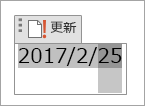
日付の挿入時に [自動的に更新する] をオンにした場合、日付にマウス ポインターを合わせると薄い灰色のボックスが表示されます。 これは、変更可能または更新可能なフィールドを挿入したことを意味します。

日付を編集するには、灰色のボックスをクリックし、新しい日付を入力してからボックスの外側をクリックします。
日付を現在の日付に戻すには、日付フィールドをクリックしてから [更新] をクリックします。
注
日付を手動で変更した後、文書を保存して閉じた場合、次回、文書を開いたときに、Word に現在の日付が表示されます。