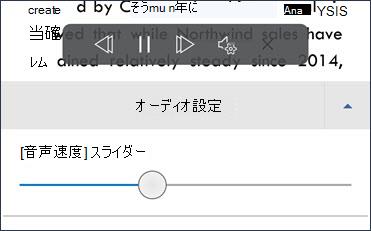
文書を聴く理由は、校正、マルチタスク、理解力と学習の向上など、たくさんあります。 Word は、デバイスのテキスト読み上げ (TTS) 機能を使用して、書かれたテキストを話し言葉として再生することで、聞くことを可能にします。
Word 文書を聞くためのツールが複数あります。
- 音声読み上げは、文書の全部または一部を読み上げます。 音声読み上げは、単独で使用することも、Windows および MacOS の Word 用イマーシブ リーダー内で使用することもできます。
- イマーシブ リーダーは、読解力と理解力を向上させるのに役立つツール セットです。 イマーシブ リーダーの詳細については、「Word の学習ツール」を参照してください。
- Speak は、選択したテキストのみを読み上げます。 Speak は、Windows でのみ使用できます。 読み上げの詳細については、「 読み上げ機能を使用してテキストを読み上げる」を参照してください。
- ナレーター は、ダイアログ ボックス、ボタン、その他のユーザー インターフェイスとテキストを読み上げる Windows スクリーン リーダー アプリです。 ナレーターの詳細については、「Office for the web での Windows ナレーターの使用」を参照してください。
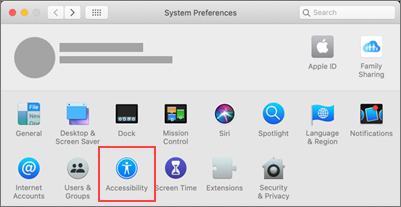
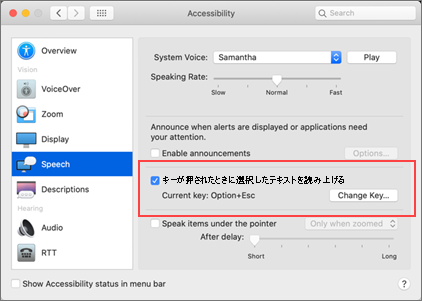
- 音声認識 は、MacOS の組み込みアクセシビリティ機能です。 Mac のシステム環境設定で音声認識の環境設定を行うと、テキストを選択し、定義したキーボードの組み合わせを押すことでテキストを読み上げることができます。
注
サポートされている言語の完全な一覧については、「 Speech サービスの言語と音声サポート」を参照してください。
音声読み上げで聞く
 音声読み上げ機能は、Office 2019、Office 2021、および Microsoft 365 でのみ使用できます。
 |
|---|
[ 校閲 ] タブで [ 読み上げる] を選択します。
![[読み上げ] を選択する](media/wd-win-listen-read-aloud-001.png)
音声 読み上げを再生するには、コントロールで [ 再生 ] を選択します。
![[再生] を選択する](media/wd-win-listen-play-001.png)
音声 読み上げを一時停止するには、[ 一時停止] を選択します。
![[一時停止] を選択する](media/wd-win-listen-pause-001.png)
段落間を移動するには、[ 前へ] または [次へ] を選択します。
![[前へ] または [次へ] を選択します](media/wd-win-listen-previous-next-001.png)
読み上げを終了するには、[ 停止] (x) を選択します。
![[停止] を選択する](media/wd-win-listen-stop-001.png)
音声読み上げ設定を変更する
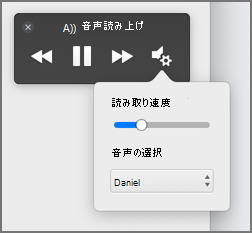
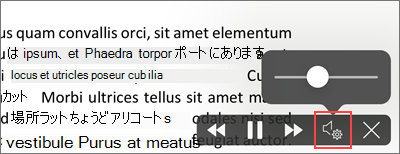
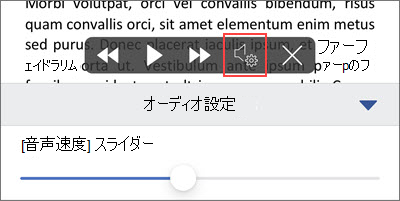
右上のコントロールで歯車アイコンを選択します。
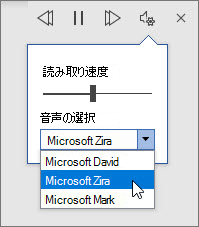
読み上げ速度スライダーを使用して読み上げ速度を変更します。
[ 音声の選択] で、目的の音声を選択します。
読み上げで選択したテキストを聞く。
読み上げるテキストを選択します。
[レビュー] タブから音声読み上げを開始するか、[音声読み上げ UI で再生] を選択します。
対話型音声読み上げで聞く
注
対話型音声読み上げ機能は、Microsoft Copilot ライセンス ユーザーのみが使用できます。
[ 校閲 ] タブで [ 読み上げる] を選択します。
読み取りが自動的に開始されます。![[校閲] タブから [音声読み上げ] を選択します。](media/listen-to-your-word-documents/read-aloud.png)
音声 読み上げを一時停止するには、[ 一時停止] を選択します。
![音声読み上げを一時停止するには、[一時停止] を選択します。](media/listen-to-your-word-documents/pause.png)
段落間を移動するには、[ 前へ] または [次へ] を選択します。
![[前へ] または [次へ] を選択します。](media/listen-to-your-word-documents/previous-next.png)
読み上げを終了するには、 終了 (x) を選択します。
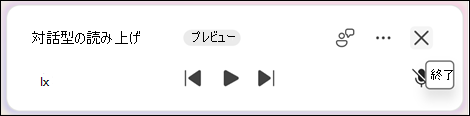
Copilot ドキュメント関連の質問をするには、[ ミュート解除 ] ボタンを選択します。
![Copilot ドキュメント関連の質問をするには、[ミュート解除] ボタンをクリックします。](media/listen-to-your-word-documents/unmute.png)
応答を聞いている間自分自身をミュートするには、[ ミュート] ボタンを選択します。
![Copilot ドキュメント関連の質問をするには、[ミュート] ボタンをクリックします。](media/listen-to-your-word-documents/mic-listening.png)
音声読み上げに戻るには、[ 再生 ] ボタンを選択するか、「 読み上げに戻る」と言います。
![[校閲] タブから [音声読み上げ] を選択します。](media/listen-to-your-word-documents/read-aloud.png#lightbox)
![音声読み上げを一時停止するには、[一時停止] を選択します。](media/listen-to-your-word-documents/pause.png#lightbox)
![[前へ] または [次へ] を選択します。](media/listen-to-your-word-documents/previous-next.png#lightbox)
![Copilot ドキュメント関連の質問をするには、[ミュート解除] ボタンをクリックします。](media/listen-to-your-word-documents/unmute.png#lightbox)
![Copilot ドキュメント関連の質問をするには、[ミュート] ボタンをクリックします。](media/listen-to-your-word-documents/mic-listening.png#lightbox)
対話型音声読み上げの設定を変更する
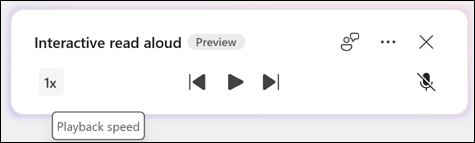
右上のコントロールで ... アイコンを選択します。
[ 音声の選択] で、目的の音声を選択します。
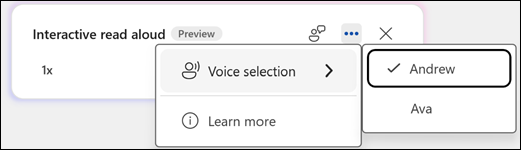
読み 上げ速度 セレクターを使用して、読み上げ速度を変更します。
読み上げで選択したテキストを聞く。
読み上げるテキストを選択します。
[レビュー] タブから音声読み上げを開始するか、[音声読み上げ UI で再生] を選択します。
キーボード ショートカット
Windows の次のキーボード ショートカットを使用すると、音声で読み上げる機能を簡単に制御できます。
| CTRL + Alt + Space | 音声読み上げを開始する |
|---|---|
| CTRL + Space | 読み上げを再生または一時停止 |
| Ctrl + ← | 現在の段落の先頭にスキップする |
| CTRL + ← + ← + ← | 前の段落の先頭にスキップする |
| Ctrl + → | 次の段落の先頭にスキップする |
| Alt + ← | 読み上げ速度を下げる |
| Alt + → | 読み上げ速度を上げる |
Speak でドキュメントを聞く
[読み上げ] は、Word、Outlook、PowerPoint および OneNote の組み込み機能です。 読み上げでは、選択したテキストだけが読み上げられます。 音声読み上げは、オーディオブックのようにカーソル位置から文書全体を読み上げます。
Speak を使用するには:
文書内の単語またはテキストのブロックを選択します。
クイック アクセス ツール バーで、[ 選択したテキストを読み上げる ] アイコンを選択します。
![[読み上げ] アイコンを選択する](media/wd-win-listen-speak-001.png)
ヒント
読み上げアイコンをクイック アクセス ツール バーに追加する方法については、ヘルプ記事「 音声合成機能を使用してテキストを読み上げる」を参照してください。
サポートされている言語
音声読み上げでは、ドキュメントに設定されている校正言語が使用されます。 言語を変更するには、ヘルプ記事「 テキスト読み上げが間違った言語で読み上げられる問題を修正する」を参照してください。
音声
プラットフォームに応じて、音声合成 (TTS) ではデバイスに組み込まれているソフトウェア、または Microsoft サービスを介して提供されるソフトウェアを使用します。 TTS サービス間で利用可能な音声は異なります。 イマーシブ リーダーを使用している場合は、ヘルプ記事「イマーシブ リーダー、読み上げモード、音声読み上げの音声をダウンロードする」を参照してください。
Microsoft のチームは、音声をより自然に聞こえるように取り組んでいますので、引き続き改善点を探してください。
トラブルシューティング
音声読み上げが使用できない場合は、Microsoft 365 アカウントにサインインしていることを確認してから、Word アプリを再起動するか、ログアウトしてから再度サインインしてみてください。
ニューラル音声にアクセスできない場合は、安定したインターネット接続があり、Microsoft 365 アカウントにサインインしていることを確認してください。
プライバシー
音声読み上げでは、コンテンツやオーディオ データは保存されません。 Microsoft は、音声の結果を提供するためだけにコンテンツを使用します。 コンテンツを分析するエクスペリエンスの詳細情報については、「Office の接続エクスペリエンス」を参照してください。
![[読み上げ] を選択する](media/wd-macos-listen-read-aloud-001-001.png)
![[再生] を選択する](media/wd-macos-listen-play-001.png)
![[一時停止] を選択する](media/wd-macos-listen-pause-001.png)
![[前へ] または [次へ] を選択します](media/wd-macos-listen-previous-next-001.png)
![[停止] を選択する](media/wd-macos-listen-stop-001.png)
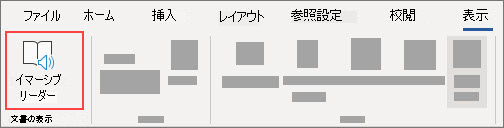
![[再生] を選択する](media/wd-web-listen-play-001.png)
![[一時停止] を選択する](media/wd-web-listen-pause-001.png)
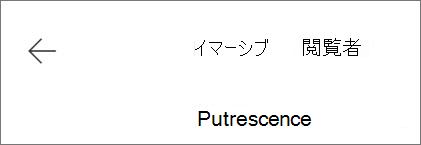
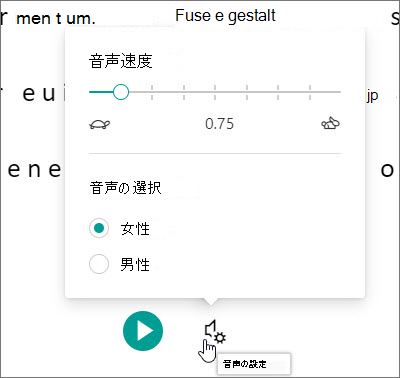
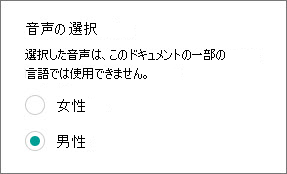
![iPad の [再生] が強調表示されている [音声読み上げ] コントロール](media/wd-ios-listen-ipad-play-001.png)
![iPad の [一時停止] が強調表示されている [音声読み上げ] コントロール](media/wd-ios-listen-ipad-pause-001.png)
![iPad の [前へ] と [次へ] が強調表示されている [音声読み上げ] コントロール](media/wd-ios-listen-ipad-previous-next-001.png)
![iPad の [停止] が強調表示されている音声読み上げコントロール](media/wd-ios-listen-ipad-stop-001.png)
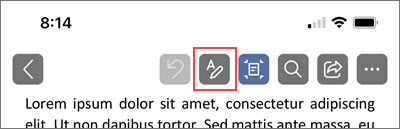
![[読み上げる] をタップする](media/wd-ios-listen-iphone-read-aloud-001.png)
![iPhone の [再生] コントロールが強調表示されている [音声読み上げ] コントロール](media/wd-ios-listen-iphone-play-001.png)
![iPhone の [一時停止] が強調表示されている [音声読み上げ] コントロール](media/wd-ios-listen-iphone-pause-001.png)
![iPhone の [前へ] と [次へ] が強調表示されている [音声読み上げ] コントロール](media/wd-ios-listen-iphone-previous-next-001.png)
![iPhone の [停止] が強調表示されたコントロール](media/wd-ios-listen-iphone-stop-001.png)
![[読み上げる] をタップする](media/read-aloud-android.jpg)

![[一時停止] が強調表示されている Android 音声読み上げコントロール](media/wd-read-aloud-pause-android.jpg)
![[前へ] と [次へ] が強調表示された Android 音声読み上げコントロール](media/wd-read-aloud-prev-next-android.jpg)
![[停止] をタップします。](media/wd-read-aloud-stop-android.jpg)