
図全体を透明にする
Word 2021 または Microsoft 365 サブスクリプションを使用している場合は、画像に透過性を直接適用できます。 詳細については、「 画像を透明にする」を参照してください。
- 最初に図形を描画する
- 画像で埋める
- 画像の透明度を調整する
その他のバージョンのWordについては、この回避策を使用してください。
- [ 挿入>図形] を 選択し、図形を選択します。
- 文書内の図形を描画し、追加する画像と同じ比率にします。
- 図形を右クリックし、[アウトライン] >[アウトラインを表示] を選択します。
- 図形をもう一度右クリックし、[図形の 書式設定] を選択します。
- [ 図形の書式設定 ] ウィンドウで、[ 塗りつぶし ] アイコン
 ] を選択し、[ 図またはテクスチャの塗りつぶし] を選択します。
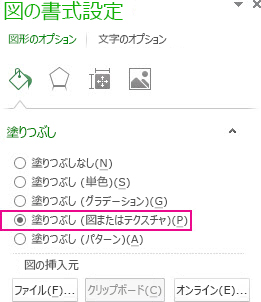
- [ ファイル] を選択し、画像を選択し、[ 挿入 ] ボタンを選択します。
- [図形の書式設定] ウィンドウの [透過性] スライダーを移動して、画像を調整します。
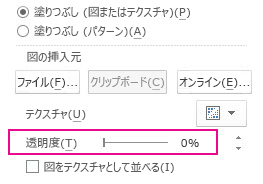
または、スライダーの横にあるボックスに数値を入力することもできます。0 は完全に不透明で、既定の設定です。100%は完全に透明です。
画像が歪んでいる場合は、図形のサイズを変更するか、透明度スライダーの下にある [オフセット] 設定を使用して、外観を調整できます。
図の一部を透明にする
組み込みの透明度機能を使用して、図内の 1 つの色を透明にすることができます。 画像全体を透明にするのとは異なり、1 つの色を透明にすることは、図形内ではなく、図として挿入されたオブジェクトでのみ可能です。
重要
単色と思われる領域 (たとえば、緑色の葉) に、実際には微妙に異なる複数の色が使用されている可能性があり、期待した効果が得られない場合もあります。 クリップ アートなど、単純な単色の図の場合は、透明色を指定することをお勧めします。
- 画像を選択し、[図の形式]、[色]>、[図のツール>Format>Color] の順に移動します。
- [ 透明色の設定] を選択します。
![[透明度の設定] が選択された [色] メニュー。](media/o365-word-set-transparent-color.png)
- ポインターが変更されたら、透明にする色を選択します。
色の変更を元に戻すには、[調整] グループで [図のリセット] を選択します。
注
透明な領域のある図を印刷すると、その透明な領域は用紙と同じ色になります。 画面または Web サイトでは、透明な領域は背景と同じ色になります。
![図の [透過性] スライダーは、スライドで画像が選択されている場合、[図の書式設定] タブにあります](media/ppt2011mac-formatpicturetab-transparencyslideremphasized.png)