

注
Microsoft 365 アプリでは、Office アップロード センターが削除されました。 ファイル アップロードの問題は、各アプリ内の [ファイル > オープン] > Files [注意が必要] に表示されるようになりました。
Microsoft Office アップロード センターでは、サーバーにアップロードしているファイルの状態を 1 か所で確認できるようになりました。 ファイルを Web サーバーにアップロードする場合には、まずローカルの Office ドキュメント キャッシュにファイルが保存された後でアップロードが開始されるため、オフラインのときやネットワーク接続に障害があるときでも、変更を保存して直ちに作業を続けることができます。 Microsoft Office アップロード センターでは、アップロードの進行状況と、注意が必要なファイルがあるかどうかを管理できます。
これは、次のような場合に役立ちます。
- サーバーのファイルを開いているときに、サーバーがオフラインになった場合。 ファイルを保存しておけば、サーバーがオンラインに戻ったときにアップロードされます。
- 空港のホットスポットでファイルを操作しているうちに、搭乗時間になった場合。 アップロード センターで状態をチェックして、アップロードが完了したことを確認し、ネットワークを切断して、飛行機に搭乗できます。
- アップロード中にエラーが発生した場合。 即座に通知が表示されるため、問題を解決して、すぐにアップロードを再開できます。
Office アップロード センターを探して開く
Office アップロード センターは Microsoft Office の一部として自動的にインストールされ、状況や使用している Windows のバージョンに応じて、いくつかの方法でアクセスできます。
通知アイコンを使用してアップロード センターを開くには、次の操作を実行します。
- 通知領域の [アップロード センター ] アイコンの [
![アップロード センター] アイコン](media/oss-uploadcentericon-ui.jpg) をクリックします。
をクリックします。 - [アップロード センターを開く] をクリックします。
Windows 8 または Windows 10 でアップロード センターを開くには:
- [スタート] 画面で、アップロード センターを検索します。
- [Office アップロード センター] アイコンをクリックします。
Windows の [スタート] メニューを使用してアップロード センターを開くには、次の操作を実行します。
- [スタート] ボタンをクリックし、[すべてのプログラム]、[Microsoft Office] または [Microsoft Office Starter] の順にクリックします。
- [Microsoft Office ツール] をクリックします。
- [Microsoft Office アップロード センター] をクリックします。
通知領域のアップロード センター アイコン
このアイコンは、次の通知領域アイコンを介してファイルのアップロードの状態も表示します。
| アイコン | アップロード状態 |
|---|---|
|
|
アップロードが保留中のアイテムがないことを示します。 |

|
サーバーに接続できないため、アップロード センターにアップロードが保留されているファイルが含まれていることを示します。 サーバーが利用可能になると、ファイルは自動的にアップロードされます。 |

|
アップロードが一時停止されているため、アップロード センターにアップロードが保留されているファイルが含まれていることを示します。 アップロード センターを開いて、[アップロードの再開] を選択して、ファイルのアップロードを続行できます。 |

|
アップロードが失敗したファイルがあることを示します。 アップロード センターを開き、エラーが発生した各ファイルについて [競合の解決] メニューを選択すると、アップロードの失敗を解決できます。 |
このアイコンは、通知を表示することで、ファイルのアップロードのステータスを通知することもできます
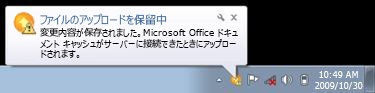
または、[アップロード センター] アイコンの上にポインターを置いた場合。

Office アップロード センターを使用する
アップロード センターでファイルを表示する
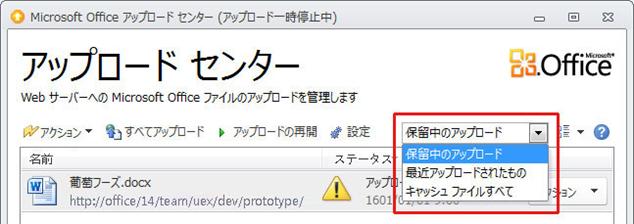
アップロードセンターには、保留中のアップロード、最近アップロードしたファイル、およびすべてのキャッシュされたFilesが表示されます。 アップロード センターを開くと、既定の画面に現在保留中のアップロードが表示されます。 最近アップロードされた 25 個のファイル、または現在キャッシュ内にあるすべてのファイルの一覧を表示するには、ドロップダウン メニューの矢印をクリックし、表示する画面を選択します。
アップロード センターですべてのファイルを操作する
- アップロード センターで、アップロードが保留中のファイルをすべてアップロードするには、[すべてアップロード] をクリックします。
- すべてのアップロードを一時停止するには、[アップロードの一時停止] をクリックします。 すべてのアップロードを再開するには、[アップロードの再開] をクリックします。
- 通知、および Office ドキュメント キャッシュの管理方法を変更するには、[設定] をクリックします。 詳細については、「Office アップロード センターの設定」を参照してください。
アップロード センターで特定のファイルを操作する
アップロード センターで特定のファイルを操作するには、ファイルの横にある [アクション] または [競合の解決] をクリックし、メニューから目的の操作を選択します。
![アップロード センターの [競合の解決] メニュー](media/oss-uploadcenterresolvemenu-ui.jpg)
また、作業するファイルを選択し、ツール バーの [アクション] メニューおよび各ファイルのショートカット メニューからファイルのアクションを実行することもできます。 使用できるアクションは、ファイルの状態によって異なります。
- 選択する 別の作成者がファイルのサーバー バージョンを変更したためにアップロードが失敗し、競合が発生した場合、このアクションにより、保持するバージョンを表示および選択できるウィンドウが開きます。
- 開く ファイルを開き、アップロード センターから直接表示または編集できるようにします。
- Open to Resolve アップロードが失敗した場合、作成アプリケーションを開くと、問題に関する詳細情報とその解決のためのアクションが自動的に表示されます。 この操作は、多くの場合、アップロードの失敗を解決するための既定の操作です。
- Web サイトを開く ファイルが保存されている Web サイトを開きます。
- 名前を付けて保存ファイルのコピーをコンピュータに保存します。
- コピーの保存 この操作により、変更を別の場所に保存することにより、アップロード エラーが解決されます。
- サインインWeb サーバーにサインインしていないためにアップロードが失敗した場合は、このアクションによってアップロード失敗の解決にサインインできます。
- 破棄 ファイルをアップロード センターから削除します。 このファイルがサーバー上にある場合は、引き続きダウンロードできます。
- アップロード このアクションでは、保留中の変更をサーバーにアップロードしようとします。
アップロード センターのファイルのさまざまな状態は、次のアイコンによって表されます。
| アイコン | ファイルの状態 |
|---|---|

|
アップロードされていない変更内容がファイルに含まれていないことを示します。 |

|
サーバーに接続できなかったため、ファイルに変更がアップロード保留されていることを示します。 サーバーが利用できるようになると、これらのファイルはアップロード センターによって自動的にアップロードされます。 |

|
サーバーへのアップロードが一時停止されたため、ファイルに変更がアップロード保留されていることを示します。 これらのファイルをアップロードするには、ツール バーの [アップロードの再開] をクリックします。 |

|
アップロードに失敗した変更内容がファイルに含まれていることを示します。 これらのファイルは、ファイルの [解決] メニューの [開いて解決] をクリックすると解決できます。 |
Office アップロード センターの設定
表示オプション
既定では、使用可能なすべての通知が有効になっています。 表示される通知およびキャッシュ ファイルをカスタマイズするには、次のオプションのチェック ボックスをオンまたはオフにします。
- [アップロード失敗の通知を表示する]
- [アップロード保留の通知を表示する]
- [アップロード一時停止の通知を表示する]
- [通知領域にアイコンを表示する]
詳細については「Office ドキュメント キャッシュの設定」を参照してください。
キャッシュの設定
Office ドキュメント キャッシュにファイルを保存する日数を必要に応じて調整することで、Office ドキュメント キャッシュにファイルを保存する 最大 日数を設定できます。 最大日数より古いファイルは、アップロードを保留する変更がない場合のみキャッシュから削除されます。
サーバーを直接操作する場合や、プライバシーに心配がある場合は、[ファイルを閉じるときに Office ドキュメント キャッシュからファイルを削除する] を選択すると、ファイルを閉じるときにキャッシュからドキュメントが自動的に削除されます。
重要
[ファイルを閉じるときに Office ドキュメント キャッシュからファイルを削除する] 設定を選択した状態で、アップロードが終了する前にファイルを閉じると、アップロードが終了するまで待機して、ファイルを他の場所に保存するか、または変更を保存せずに閉じるオプションが表示されます。 ファイルを保留中のままにしておいて、後でサーバーが使用可能になったときにアップロードすることができなくなります。
[キャッシュ ファイルの削除] をクリックすると、いつでも Office ドキュメント キャッシュを消去できます。
注
[キャッシュ ファイルの削除] をクリックして Office ドキュメント キャッシュを消去するか、[ファイルを閉じるときに Office ドキュメント キャッシュからファイルを削除する] を有効にすると、ドキュメント コンテンツはキャッシュから削除されますが、開かれていたファイルの一覧はキャッシュに保持され、コンピューターに保存されます。