

ファイルが破損し、Word、Excel、または PowerPoint で通常どおりに開けなくなる場合があります。 しかし、すべてが失われることはありません。 [開いて修復] コマンドで、ファイルを復元できる可能性がある場合があります。
- [ファイル>開く>Browse] をクリックし、ドキュメント (Word)、ブック (Excel)、プレゼンテーション (PowerPoint) が格納されている場所またはフォルダーに移動します。 [ 最近使った ファイル] セクションからファイルを開こうとしないでください。これは [開く] ダイアログ ボックスに入らないのでです。
![[ファイル]、[開く] メニューの [参照] オプション。](media/office-365-win32-file-open-browse-001.png)
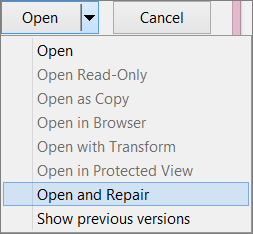
- 目的のファイルをクリックし、[開く] の横にある矢印をクリックして、[開いて修復] をクリックします。
将来のファイルの破損を防ぐ
ファイルの破損の問題は通常、Windows で USB デバイスを開いた状態のままで、ファイルが格納されているそのデバイスを取り外した場合に発生します。 Windows タスク バーの [ハードウェアの安全な削除] アイコン を使用すると、ファイルの破損を防ぐことができます。 アイコンが表示されない場合は、通知領域の上向き矢印をクリックすると非表示のアイコンが表示されます。
クラッシュや停電が発生した場合は、Office の自動保存機能を有効にしておくと、以前のバージョンのファイルを復元できます。
OneDrive にファイルを格納し、 自動保存 を使用して Microsoft 365 を実行している場合は、変更を保護するのに役立ちます。
アプリケーション固有のトラブルシューティング手順
Excel、Word、または PowerPoint で、破損した Office ファイルを修復する方法の詳細については、次の記事を参照してください。
- Excel の場合: 破損した Excel ブックを修復する
- Word: 破損したWordドキュメントのトラブルシューティング方法
- PowerPoint: 破損したPowerPointプレゼンテーションのトラブルシューティング方法