
両面印刷は両面印刷と呼ばれます。 ほとんどのプリンターは、用紙の両面に自動的に印刷するオプション (自動両面印刷) を提供します。 また、用紙を手差しして裏面をプリントする方式 (手動両面印刷) のものもあります。 最初に、プリンターが用紙の両面 (両面印刷) で印刷できるかどうかを、プリンターのマニュアルまたは製造元から確認してください。
手持ちのプリンターが自動両面印刷をサポートしているかどうかを確認する
プリンターが両面印刷をサポートしているかどうかを確認するには、プリンターのマニュアルを確認するか、プリンターの製造元に問い合わせるか、次の手順を行うことができます。
- [ファイル] タブを選択します。
- [印刷] を選びます。
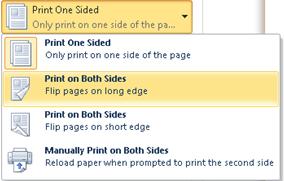
- [ 設定] で、[ 片面印刷] を選択します。 [両面印刷] を使用できる場合は、プリンターが両面印刷用に設定されています。
注
- 複写機とプリンターが一体になった複合機の場合、複写機が両面コピーをサポートしていれば、自動両面印刷がサポートされている可能性があります。
- 複数台のプリンターが設置されている場合、1 台のプリンターは両面印刷をサポートしていて、もう 1 台のプリンターはサポートしていない可能性があります。
プリンターに両面印刷をセットアップする
プリンターが自動両面印刷をサポートしていない場合は、それに代わる 2 つの方法があります。 手差し両面印刷を使うか、奇数ページと偶数ページを別々に印刷する方法です。
手差し両面印刷を使って印刷する
プリンターが自動両面印刷をサポートしていない場合は、用紙の片面に表示するすべてのページを印刷してから、メッセージが表示された後に、用紙の束をひっくり返してプリンターの給紙トレイにもう一度セットします。
Word で以下の操作を行います。
[ファイル] タブを選択します。
[印刷] を選びます。
[ 設定] で、[ 片面印刷] を選択し、[ 両面に手動で印刷] を選択します。
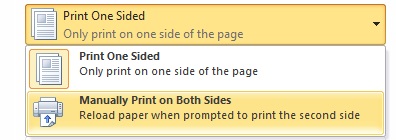
印刷すると、Word で用紙の束をひっくり返してプリンターの給紙トレイにもう一度セットするように指示するメッセージ表示されます。注
手動二重オプションを使用して印刷する場合は、テストを実行して、使用しているプリンターのページを再読み込みする正しい方法を判断できます。
奇数ページと偶数ページを印刷する
以下の手順に従って、両面に印刷することもできます。
[ファイル] タブを選択します。
[印刷] を選びます。
[ 設定] で、[ すべてのページを印刷] を選択します。 ギャラリーの下部にある [ 奇数ページのみ印刷] を選択します。
ギャラリーの上部にある [ 印刷 ] ボタンを選択します。
奇数ページが印刷されたら、ページのスタックを反転し、[ 設定] で [ すべてのページを印刷] を選択します。 ギャラリーの下部にある [ 偶数ページのみ印刷] を選択します。
ギャラリーの上部にある [ 印刷 ] ボタンを選択します。
注
奇数ページまたは偶数ページを印刷するときにページが正しい順序で印刷されるようにするには、[ ファイル]、[ オプション]、[ 詳細設定] の順に選択し、[ 印刷] の下 の [両面印刷用にシートの前面に印刷] または [両面印刷用 に シートの背面に印刷] をクリックします。