
「 差し込み印刷の応用 」を視聴する - 無料のトレーニング ビデオです。
注
この内容は、デスクトップ版の Word for Windows および Mac (Microsoft 365 サブスクリプションの Word を含む) に適用されます。 一部の機能は、Web 用 Word アプリまたはモバイル アプリでは使用できない場合があります。
宛名の差し込みを使用し、バルク メールを作成して印刷したり、封筒やラベルを作成したりできます。 メーリング リストは、宛名の差し込みのデータ ソースとなります。 Word はメーリング リストから情報を取得し、差し込み印刷文書に挿入します。
受信者リストを並べ替える
さまざまな方法で受信者リストを並べ替えることができます。 以下の手順は、レコードを並べ替える方法の 1 つの例に過ぎません。
[ 差し込み文書] タブで、[ 宛先リストの編集] を選択します。
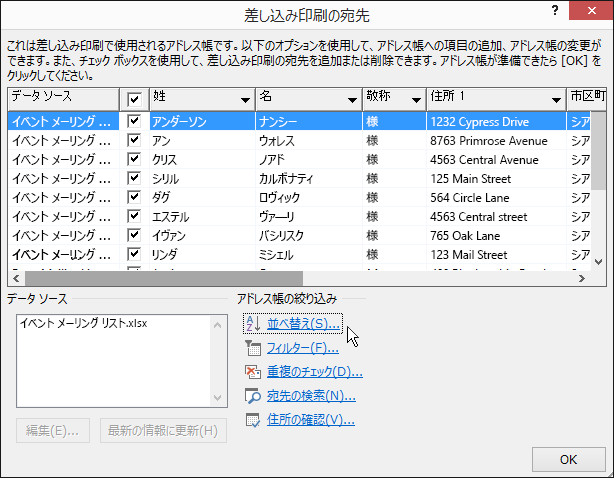
[ 差し込み印刷の宛先] ダイアログ ボックスで、[ 並べ替え] を選択します。
[ レコードの並べ替え] ボックスの下矢印を選択し、並べ替えの基準にする Excel メーリング リストの列名を選択してから、並べ替え順序として [昇順 ] または [ 降順 ] を選びます。
![Word の差し込み印刷の一環として、[アドレス帳の編集] を選択し、[アドレス帳の絞り込み] で [並べ替え] を選択します。](media/word-mailings-recipient-list-sort-records-2016.png)
(オプション)[ 次に優先される] ボックスの下矢印を選択し、並べ替えに使用する 2 番目の列の名前を選択してから、並べ替え順序として [昇順 ] または [ 降順 ] を選択します。
(オプション)並べ替えの基準になる別の列名を追加する必要がある場合は、手順 2 を繰り返します。
[OK] を選択し、並べ替えの結果を確認します。
注
受信者リストがアルファベットの昇順で表示されました。
関連項目
「 差し込み印刷の応用 」を視聴する - 無料のトレーニング ビデオです。
![[レコードの並べ替え] をクリックし、差し込み印刷の項目を並べ替える](media/wordformac-sort-records.png)
