

一般的な読み取りツールは、ドキュメント内のページ、コメントの追加、単語の定義と翻訳、テキストのコピーや強調表示、その他の便利な読み取りツールなど、Wordに組み込まれています。 リボンで全画面表示モードをオンまたはオフにすることができます。
文書を読み上げ、書き込みまたはメジャー編集を行わない場合は、[ 表示>読み取りモード ] をクリックまたはタップして、書き込みツールとメニューを非表示にし、ページ自体の領域を増やします。 読み取りモードは、列と大きいフォント サイズを使用して、ページ レイアウトをデバイスに自動的に合わせて調整できます。
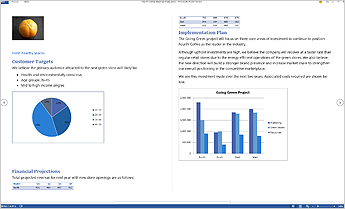
読み取りモードを終了するには、[表示] をクリックまたはタップします>ドキュメントの編集
読み取り
[ 表示>読み取りモード] をクリックして、読み取りモード レイアウトに切り替えます。
注
読み取りモードの一部の編集機能では、編集モードへの切り替えが必要になる場合があります。
次のページから開始
スクロールしてドキュメント内を移動します。 一部のレイアウトでは、左方向キーと右方向キーを使用してページ間を移動することもできます。
拡大表示/縮小表示
読み取りモードでは、一部のズーム機能が制限される場合があります。 テキストを読みやすくするには、ビューの設定を調整するか、フル ズーム コントロールの [印刷レイアウト ] ビューに切り替えます。
コメントを追加したり読んだりする
- Windows のWordでコメントを表示するには、[編集] モードに切り替え、[確認] > [コメントの表示] を選択して [コメント] ウィンドウを開きます。
- 自分のコメントを追加するには、コメントを追加するコンテンツを選んで右クリックし、[新しいコメント] をクリックして、表示された吹き出しにコメントを入力します。
コピーする
コピーする文字列を選択して右クリックし、[コピー] をクリックします。
テキストを翻訳する
翻訳するテキストを右クリックします。 [ 翻訳] を選択します。
強調表示
テキストを強調表示するには、 編集 モードに切り替えます。 次に、テキストを選択して右クリックし、[強調表示] を選択して色を選択します。
展開および折りたたみ
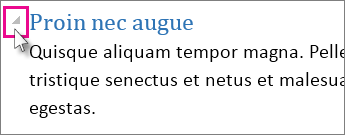
クリックまたはタップするだけで、文書の一部を折りたたんだり展開したりできます。 見出しの横に一時停止すると、展開/折りたたみ矢印が表示されます。 (タッチ デバイスを使用している場合は、常に表示されます)。
閲覧の再開
ドキュメントをもう一度開き、中断した箇所を読み上げ続けます。 別のコンピューターからオンライン文書を再び開いても、Word は閲覧していた場所を記憶しています。