
空白の最終ページを削除したり、手動で改ページしたり、セクション区切りを削除したりして、Word ドキュメント内の不要なページを削除できます。
空白の最終ページを削除する
空白ページが文書の最後にある場合は、Word で必要な終了段落が新しいページにプッシュされていることが原因である可能性があります。 最後の段落は削除できないため、以下の手順で前のページに収まるようにし、空白ページを削除します。 最も信頼できる方法は、最後の段落を非常に小さくすることです (1 ポイント)。
Ctrl+Shift+8 (Mac の場合: ⌘+8) を押して段落記号を表示します。
段落のマークを選択します。
[ フォント サイズ] ボックス内を選択し、「 01」と入力して Enter キーを押します。
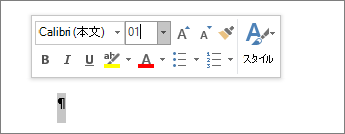
これで段落は前のページに収まり、不要な空白のページは削除されます。
段落記号を非表示にするには、Ctrl+Shift+8 をもう一度押します (Mac の場合: ⌘+8)。
それでもその段落が前のページに収まらない場合は、下の余白を小さくすることができます ([レイアウト] タブ >余白>カスタムの余白で、下の余白を 0.3 インチなどの小さいサイズに設定します)。
ヒント
段落記号の横に四角い箇条書きがある場合は、その段落の [ 段落の前に改ページする] オプションがオンになっている可能性があります。 オフにするには、空白の段落を右クリックし、[ 段落の設定 ] ([ホーム ] タブ) を選択し、ダイアログ ボックスの [ 改行と改ページ] タブで、[ 改ページ前] のチェックを外します。
ページ区切りまたはセクション区切りを削除する
改ページ
改ページは、新しいページを開始する場所を Word に指示します。 手動改ページにより、文書に不要な空白ページが作成されている可能性があります。
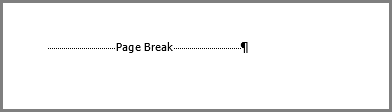
手動改ページを表示するには、段落記号の表示に切り替えます。
Ctrl+Shift+8 (Mac の場合: ⌘+8) を押します。これで改ページを選択して削除することができます。
セクション区切りの問題
文書の途中でセクション区切りを削除すると、書式設定の問題が発生することがあります。 このような場合には、セクション区切りで新しいページが生成されないようにします。 これを行うには、次の操作を実行します。
- セクション区切りを選択します。
- [ レイアウト] タブで、[ ブレーク] ドロップダウンを選択し、[ 連続] を選択します。
- [OK] を選択します。
奇数、偶数、次の原因で空白ページが表示される
次のページ、奇数ページ、偶数ページのセクション区切りによって、文書に空白ページが作成される場合があります。 文書の最後に空白ページが生じ、そこにセクション区切りがある場合、そのセクション区切りの直前にカーソルを置いて、Delete キーを押します。
ヒント
セクション区切りは、[表示] タブの [下書き] に切り替えると簡単に探せます。