

Word で表を挿入または作成すると、自動で黒い罫線が追加されます。 この罫線を変更したり、削除したりすることができます。
注
このコンテンツは、デスクトップ バージョンのWord for Macに適用されます。 一部のテーブル機能は、web またはモバイル アプリのWordでは使用できない場合があります。
すべての罫線を削除する
テーブルの任意の場所をクリックします。
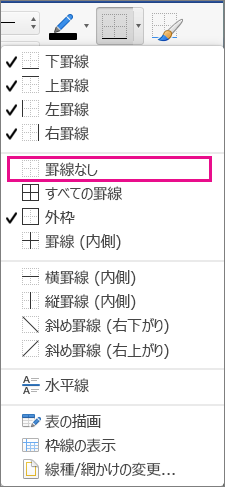
[テーブル デザイン] タブが表示されます。[ テーブル デザイン ] タブで、[ 罫線 ] の横にある矢印をクリックし、[ 罫線なし] をクリックします。
ヒント
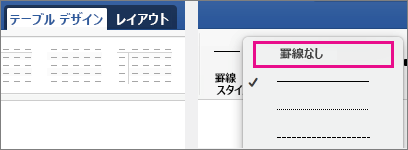
[罫線のスタイル] ではなく、[罫線] をクリックしてください。
罫線を一部だけ削除する
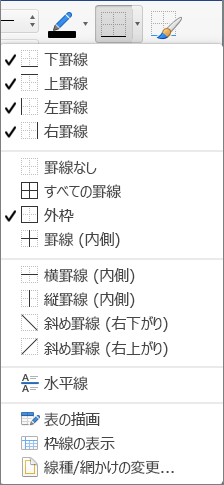
- 一部の罫線を削除したいセルを選択します。
- [テーブル デザイン] タブの [罫線] の横にある矢印をクリックし、使用するオプションを選択します。
罫線を個々に削除する
- テーブルの任意の場所をクリックします。
- [テーブル デザイン] タブで、[ 消しゴム] を選択します。 ポインターが変更され、個々の罫線を削除できます。
- 消去する線をクリックします。
- 完了したら、 Esc キーを押して消しゴム ツールをオフにします。