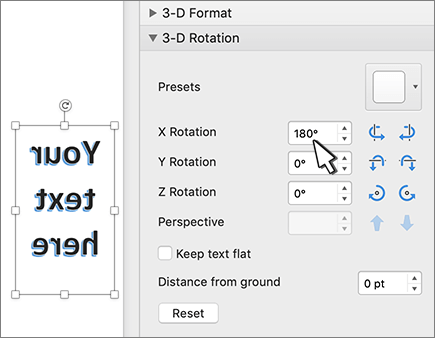
文書内のテキストを反転 (またはミラー) するには、まずテキスト ボックスにテキストを入力する必要があります。 テキストを反転させたら、アウトラインを削除してテキスト ボックスの使用を削除します。
テキスト ボックスの使用
文書にテキスト ボックスを挿入し、テキストを入力して書式設定します。
詳細については、「テキスト ボックスを追加、コピー、または削除する」を参照してください。ボックスを右クリックし、[ 図形の書式設定] を選択します。
![[図形の書式設定] メニュー項目が選択されている](media/word-o365-format-shape-menu-item.png)
[ 図形の書式設定 ] ウィンドウで、[効果] を選択 します。
![[図形の書式設定] ウィンドウの [効果] タブ](media/word-2016-format-shape-pane-effects.png)
[ 3-D 回転] の [ X 回転 ] ボックスに「 180°」と入力します。
注
- テキスト ボックスが色で塗りつぶされている場合、[図形の書式設定] ウィンドウで色を削除できます。 [ 図形オプション] で、[ 塗りつぶし & 線 ] タブ [
![塗りつぶし] & [線] タブ](media/word-2016-fill-line-tab.png) を選択し、[ 塗りつぶし] を展開して、[ 塗りつぶしなし] を選択します。
を選択し、[ 塗りつぶし] を展開して、[ 塗りつぶしなし] を選択します。 - テキスト ボックスのアウトラインを削除する場合は、テキスト ボックスを右クリックし、表示されるミニ ツール バーで [アウトライン ] を選択し、[ アウトラインなし] を選択します。
- テキスト ボックスが色で塗りつぶされている場合、[図形の書式設定] ウィンドウで色を削除できます。 [ 図形オプション] で、[ 塗りつぶし & 線 ] タブ [
ワードアート テキストの使用
- ミラーするワードアートを選択します。
詳細については、「 ワードアートの挿入」を参照してください。 - ボックスを右クリックし、[ 図形の書式設定] を選択します。
- [テキスト オプション]、[テキスト効果>3D 回転] の順に選択します。
- [ 3-D 回転] で、[ X 回転] を 180° に設定します。
-

![[ウィンドウの書式設定] ボタンが選択されている](media/word-mac365-format-pane-button.png)
![X 回転が選択された [3D 回転] セクション](media/word-mac365-shape-format-3d-rotation-x.png)