注
Wordでテキストを回転させるには、テキスト ボックスにテキストを配置してから、テキスト ボックスを回転させる必要があります。
テキスト ボックスの挿入と回転
テキスト ボックスを配置するページの場所を選択します。
[ 挿入 ] タブで、[ ![テキスト ボックスの描画] ボタン [テキスト ボックス](media/word-draw-text-box-button-icon.png) ] を選択し、スタイルを選択します。
] を選択し、スタイルを選択します。
詳細については、「Wordのテキスト ボックスを追加、コピー、または削除する」を参照してください。
テキスト ボックスを選択し、次のいずれかの操作を行います。
- [図形の書式] タブで、[
![オブジェクトの回転] ボタン](media/word-rotate-objects-button-icon.png) [回転] を選択します。 をクリックし、回転する方向または角度を選択します。
[回転] を選択します。 をクリックし、回転する方向または角度を選択します。
- テキスト ボックスの上部にある
![[回転ハンドル] ボタン](media/word-web-rotation-handle-button-icon.png) [回転ハンドル] をつかみ、目的の角度にドラッグします。 回転角度を 15 度に維持するには、Shift キーを押しながら回転ハンドルをドラッグします。
[回転ハンドル] をつかみ、目的の角度にドラッグします。 回転角度を 15 度に維持するには、Shift キーを押しながら回転ハンドルをドラッグします。
文書の他の場所を選択して、回転したテキスト ボックスを表示します。
注
テキスト ボックスを選択すると、テキスト ボックスが水平方向に表示され、テキストの編集が容易になります。
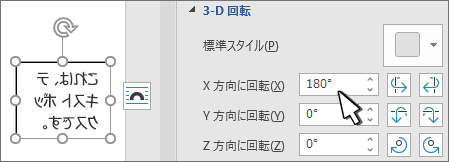
テキスト ボックス内のテキストをミラー化する
これにより、テキスト ボックス内のテキストの行または段落が反転します。
- テキスト ボックスを選択し、[図形の書式] タブを選択します。
- [
![テキスト効果] ボタン](media/word-text-effects-button-icon.png) [テキスト効果] を選択し、[
[テキスト効果] を選択し、[![3D 回転] ボタン [3D 回転] の](media/word-3d-rotation-button-icon.png) 上にマウス ポインターを置き、[
上にマウス ポインターを置き、[![3D 回転オプション] ボタン [](media/word-3d-rotation-options-button-icon.png) 3D 回転オプション] を選択します。
3D 回転オプション] を選択します。
- [ 3-D 回転] で、[ X 回転] を 180° に設定します。
テキスト ボックスの罫線を削除する
テキスト ボックスを選択し、[ 図形の書式 ] タブを選択します
[ ![図形のアウトライン] ボタン [](media/word-shape-outline-button-icon.png) 図形のアウトライン ] を選択し、[ アウトラインなし] を選択します。
図形のアウトライン ] を選択し、[ アウトラインなし] を選択します。
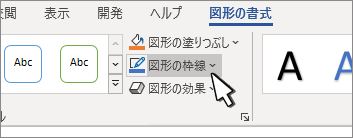
テキスト ボックスの外側をクリックまたはタップすると、テキスト ボックスの周囲の罫線が消えます。
罫線を変更する
- テキスト ボックスを選択し、[ 図形の書式 ] タブを選択します。
- [ [図形アウトライン] を選択して、アウトラインの色を変更したり、線の太さを変更したり、線を破線に変更したりします。
- [
![図形効果] ボタン [](media/word-shape-effects-button-icon.png) 図形の効果] を選択して、境界線に影または光彩を追加します。
図形の効果] を選択して、境界線に影または光彩を追加します。
注
Word for Macでテキストを回転させるには、テキスト ボックスにテキストを配置してから、テキスト ボックスを回転させる必要があります。
テキスト ボックスを配置するページの場所を選択します。
[ 挿入 ] タブで、[ ] を選択し、スタイルを選択します。
詳細については、「Wordのテキスト ボックスを追加、コピー、または削除する」を参照してください。
テキスト ボックスの上部にある [回転ハンドル] を選択し、目的の方向にドラッグします。
- 回転を 15 度の角度に制限するには、 シフト キーを押しながら回転ハンドルをドラッグします。
- 複数の図形を回転する場合、グループとして回転するのではなく、各図形が図形自体を中心に回転します。
- または、オブジェクトを選択し、 ⌥ オプション を押しながら左方向キーまたは右方向キーを押して回転することもできます。
テキスト ボックス内のテキストをミラー化する
- テキスト ボックスを選択し、[ 図形の書式 ] タブを選択します。
- [ [テキスト効果] を選択します。
- [ [3D 回転] を選択し、[ 3D 回転オプション] を選択します。
- [ 3-D 回転] で、[ X 回転] を 180° に設定します。
正確な角度に回転
回転するテキスト ボックスを選択し、[ 図形の書式 ] タブを選択します。
[ 配置]、[ 回転] の順に選択します。
ヒント
[図形の書式] が表示されない場合は、テキスト ボックスを選択していることを確認します。
次のいずれかのオプションを選択してください:
-
その他の回転オプション: オブジェクトを回転させる量を [ 回転 ] ボックスに入力します。 方向キーを使用してオブジェクトを目的の位置に正確に回転させることもできます。
-
右に 90°回転: オブジェクトを右に 90 度回転させます。
-
左に 90°回転: オブジェクトを左に 90 度回転させます。
オブジェクトをグループ化する
テキスト ボックスをグループ化するときは、テキスト ボックスを組み合わせて、それらをグループとして書式設定、移動、またはコピーできるようにします。
-
Shift キーを押しながら、グループ化するテキスト ボックスを選択し、[図形の書式] タブを選択します。
- [配置] で、[
![画像、図形、オブジェクトのグループ化] ボタンを](media/word-group-button-icon.png) 選択し、[。
選択し、[。
ヒント
[グループ] が淡色表示または使用できない場合は、通常、グループ化するテキスト ボックスを 2 つ以上選択していないためです。
Web のWordは、回転したテキスト ボックスを含むドキュメントを表示しますが、テキスト ボックスの挿入または回転は現在、web のWordでは実行できません。 ただし、Word デスクトップ アプリでテキスト ボックスを挿入または回転できます。
- デスクトップ アプリを開くには、リボンの上部にある [ 編集 ] を選択し、[ デスクトップ アプリで開く] を選択します。
![編集モード メニュー、[デスクトップ アプリで開く] コマンド](media/word-online-open-in-desktop-app.png)
Word デスクトップ アプリをお持ちでない場合
Microsoft 365 を試すか購入してください。

