注
この記事のコンテンツと手順は、Word for Microsoft 365 およびその他のデスクトップ バージョンの Word for Windows に適用されます。
最初から、または テンプレート からドキュメントを作成します。
テキスト、画像、クリップアート、およびビデオを追加する。
トピックを調査して、信頼できるソースを検索する。
コンピューター、タブレット、またはスマートフォンから OneDrive 経由で文書にアクセスする。
ドキュメントを共有し、他のユーザーと共同作業を行います。
変更履歴を記録して校閲する。
新しいドキュメントを作成する
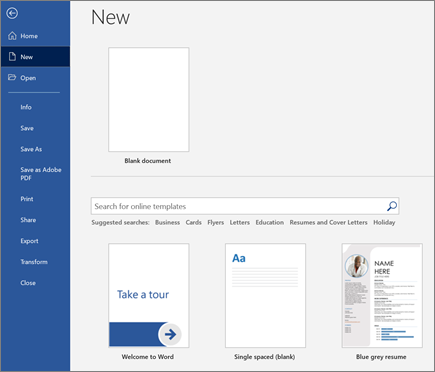
- [ ファイル ] タブで、[ 新規] を選択します。
- [白紙の文書] を選択するか、テンプレート画像をダブルクリックするか、[オンライン テンプレートの検索] ボックスに文書の種類を入力して Enter キーを押します。
ヒント
Word 機能の使用を練習するには、「Word へようこそ」や「最初の目次を挿入する」などの学習ガイドをお試しください。
テキストを追加して書式を設定する
- 新しい空白のページをクリックし、テキストを入力します。
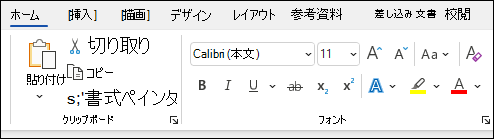
- 書式設定するテキストを選択し、[ ホーム ] タブでフォント オプションを選択します: 太字 、 斜体 、 箇条書き 、 段落番号 など。
画像、図形、SmartArt、グラフなどを追加する
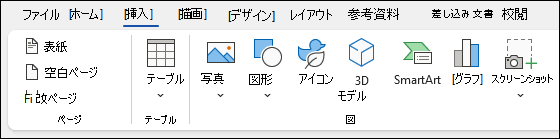
- [挿入] タブを選択します。
- 追加するものを選択します。
-
表 -
![Outlook の [表の挿入] ボタン アイコン](../media/outlook-insert-table-button-icon.png) を選択する 表 、任意のサイズにカーソルを合わせて選択します。
を選択する 表 、任意のサイズにカーソルを合わせて選択します。 -
画像 - [
![画像の挿入] ボタン](../media/word-picture-button-icon.png) を選択する 画像 、コンピューター上の画像、オンライン ストック画像、または Bing での画像検索を使用して参照します。
を選択する 画像 、コンピューター上の画像、オンライン ストック画像、または Bing での画像検索を使用して参照します。
注
古いバージョンの Word では、[画像] の横のリボンに [オンライン画像] が表示される場合があります。
-
図形 -
![Word W32 の [図形] ボタン アイコン](../media/word-w32-shapes-button-icon.png) 図形 を選択し、ドロップダウンから図形を選択します。
図形 を選択し、ドロップダウンから図形を選択します。 -
アイコン - [
![アイコン] ボタン](../media/word-icons-button-icon.png) を選択する アイコン をクリックし、目的のものを選択して、[挿入] を選択します。
を選択する アイコン をクリックし、目的のものを選択して、[挿入] を選択します。 -
3D モデル -
![[3D モデル] ボタン](../media/word-3d-models-button-icon.png) の [3D モデル] を選択し、ファイルまたはオンライン ソースから選択し、目的の画像を選択して、[挿入] を選択します。
の [3D モデル] を選択し、ファイルまたはオンライン ソースから選択し、目的の画像を選択して、[挿入] を選択します。 -
SmartArt -
![[スマート アート] ボタン アイコン](../media/ppt-smart-art-button-icon.png) [SmartArt ] を選択 し、 SmartArt グラフィック を選び、[ OK] を選択します。
[SmartArt ] を選択 し、 SmartArt グラフィック を選び、[ OK] を選択します。 -
グラフ - [
![グラフの挿入] ボタン](../media/word-insert-chart-button-icon.png) を選択する グラフ をクリックし、目的のグラフを選択して、[OK] を選択します。
を選択する グラフ をクリックし、目的のグラフを選択して、[OK] を選択します。 -
スクリーンショット - Outlook を選択
 スクリーンショットを選択し、ドロップダウンから 1 つ選択します。