- [ 挿入>Equation] を選択するか、Alt + =キーを押します。
- 必要な数式を選択します。
- その他の [構造 ] オプションと [変換 ] オプションについては、リボンを参照してください。
一から数式を入力するには、キーボードで Alt + = キーを押します。
または、
挿入>数式>新しい数式を挿入します。
指、スタイラス、またはマウスを使用して、数式を入力します。
その他の [構造 ] オプションと [変換 ] オプションについては、リボンを参照してください。
数式を数式ギャラリーに追加する
- 追加する数式を選択します。
- 下矢印を選択し、[新しい数式として保存]を選択します。...
- 数式の名前を [新しい文書パーツの作成] ダイアログに入力します。
- ギャラリーの一覧で [数式 ] を選択します。
- [OK] を選択します。
以前に入力された数式を変更または編集するには、
数式を選択して、リボンに [数式ツール] を表示させます。
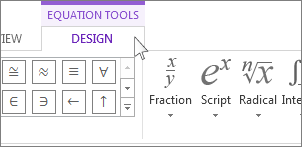
[デザイン] を選択し、数式にさまざまな要素を追加するためのツールを表示します。 数式では、次の要素を追加または変更できます。
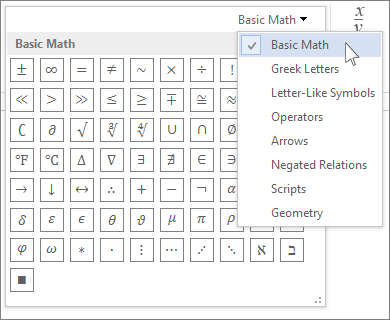
[記号] グループには、数学に関連する記号があります。 すべての記号を表示するには、[その他] ボタンをクリックします。
 他の記号セットを表示するには、ギャラリーの右上隅にある矢印をクリックします。
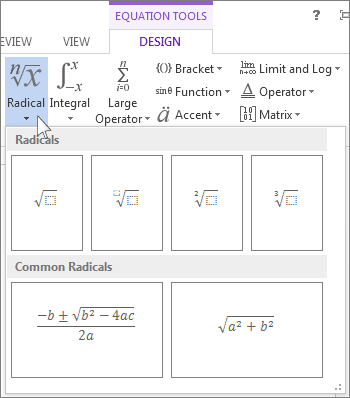
[構造] グループには、挿入できる構造が表示されます。 挿入する構造を選択し、プレースホルダー (小さい点線のボックス) を使用する値で置き換えます。
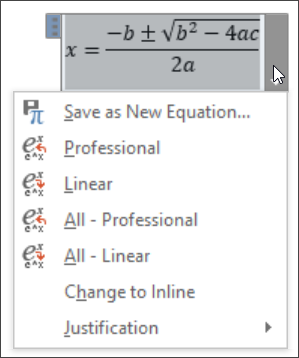
[2 次元形式] オプションを選択すると、表示用に最適化された 2 次元形式で数式が表示されます。 [行形式] オプションを選択すると、数式は、必要な場合に数式に変更を加えるために使用できるソース テキストとして表示されます。 行形式オプションを選択すると、数式は UnicodeMath 形式または LaTeX 形式のいずれかで表示されます。これは、[変換] チャンクで設定できます。

数式エリアが選択されている場合、または、カーソルが数式に置かれている場合、ドキュメント内のすべての数式または単一の数式のみを 2 次元形式または行形式に変換することができます。
タッチ入力またはペン入力を行えるデバイスでは、スタイラスまたは指を使って数式を入力できます。 インクで数式を挿入するには次の操作を行います。
- [ 描画>Ink to Math Convert ] を選択し、組み込みギャラリーの下部にある [インク数式 ] をクリックします。
- スタイラスまたは自分の指を使用して、数式を手書きします。 タッチ デバイスを使用していない場合、マウスを使用して数式を記述します。 数式の一部を選択して編集したり、プレビュー ボックスを使用して Word が正しく手書きを解釈していることを確認したりすることができます。
![Word の [インクで数式を挿入] ウィンドウを表示する](../media/wd2016-insert-equation-ink.png)
- 満足した場合、[挿入] をクリックして、インク数式をドキュメント内の数式に変換します。
関連項目
Word で UnicodeMath および LaTeX を使用して行形式の数式を入力する
数式エディターが見つからない
