

目次、ヘッダーとフッター、相互参照、ブックマーク、表内の数式などで使用されるフィールド内の情報の更新を手動で開始する必要がある場合があります。 フィールドを 1 つずつ更新することも、文書内のすべてのフィールドを一度に更新することもできます。
この記事の内容
1 つのフィールドを更新する
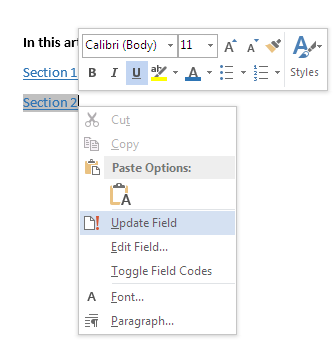
開いている文書内で、目次、ページ番号、相互参照などのフィールドを右クリックして、[フィールド更新] をクリックします。
注
目次を更新する場合は、[ 目次更新 ] ダイアログ ボックスで、ページ番号のみを更新するか、表全体を更新するかを選びます。 ページ番号を更新すると、単に既存のセクションのページ番号だけが更新されます。 目次に新しいセクションが追加されることはありません。 文書の新しいセクションを含めて目次を更新するには、[目次をすべて更新する] を選択します。
![[目次の更新] ダイアログ ボックス](media/word-updatetoc-dialog.png)
テキストのどの部分がフィールドであるかを区別できない場合は、すべてのフィールドが灰色の背景で表示されるように設定できます。 これを行うには、[ファイル>オプション]>[詳細設定] をクリックし、[ドキュメント コンテンツの表示] の [フィールド網かけ] ドロップダウン メニューから [常に] を選択します。
![[詳細設定] 画面で、[フィールド シェーディング] を [常に] に設定します。](media/word-wordoptions-dialog.png)
文書内のすべてのフィールドを更新する
Ctrl + A キーを押します。
F9 キーを押します。
文書にフィールドまたは数式を含むテーブルがある場合は、各テーブルを個別に選択して F9 キーを押すことが必要な場合があります。
ヒント
文書を印刷する前に目次を更新することを忘れないようにするには、印刷前にフィールドを自動的に更新するように Word を設定します。 [ファイル>オプション>表示] をクリックし、[印刷オプション] で [印刷前にフィールドを更新する] のチェック ボックスをオンにします。
![[表示] 画面で、[印刷前にフィールドを更新する] を選択します。](media/word-wordoptions2-dialog.png)
注
フィールドの参照先のアイテムが存在しなくなったため、フィールドが更新されないことがあります。 リンクまたはブックマークも壊れている可能性があります。 詳細については、「Troubleshoot bookmarks (ブックマークのトラブルシューティング)」をご覧ください。