

Office @mention 機能を使用すると、ドキュメント、プレゼンテーション、スプレッドシートの作成で共同作業を行う際に、同僚や必要なリソースとはるかに簡単につながることができます。
職場または学校アカウントで Microsoft 365 にサインインし、SharePoint ライブラリまたは職場または学校の OneDrive に保存されているドキュメントを開きます。
-
注
この機能を利用するには、PC の Outlook にサインインする必要があります。
コンテキスト メニューまたは [ 新しいコメント > レビュー] からコメントを追加します。
![コンテキスト メニューで [新しいコメント] を選択します。](media/newcomment-contextmenu.png)
@ とユーザーの姓または名の最初の数文字を入力し、目的の名前を選択します (そのユーザーがドキュメントを開くアクセス許可を持っていない場合は、それを付与するように求められます)。
ヒント
より親しみやすい感じを出すには、 @mention内のそのユーザーの下の名前以外をすべて削除することもできます。 他のユーザーを追加するには、もう一度「@」を入力して他のユーザーをメンションします。
を使用してタスクを割り当てる @mentions
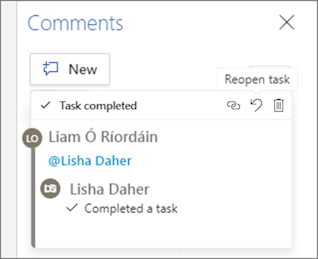
Word、Excel、または PowerPoint では、コメントや返信を投稿するときに、@mentions を使用して別のユーザーにタスクを割り当てることができます。 タスクを作成すると、すべての操作と再割り当てが追跡されるため、その履歴を確認できます。 タスクとして割り当てられたコメントに返信したり、コメントを解決してタスクを解決したり、コメント スレッドを再度開いてタスクを再度開いたりすることができます。
タスクを作成するには:
新しいコメントを追加するか、既存のコメントに返信します。
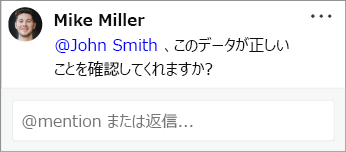
コメントには @mention を使用します。 オプションは、コメントをタスクとしてメンションされたユーザーに割り当てます。
[割り当て先] チェックボックスをオンにします。
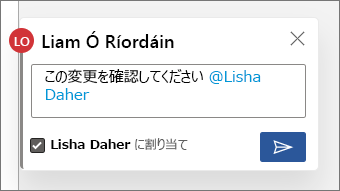
コメントまたは返信を投稿します。 タスクが割り当てられているユーザーは、タスクが割り当てられていることを通知するメールを受信します。 コメントでは、割り当てられたタスクが表示されます。
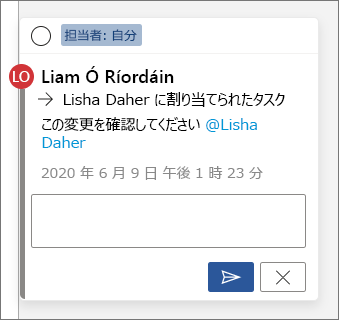
タスクを再割り当てするには:
応答フィールドで @mention を使用します。
[再割り当て先] チェックボックスをオンにします。
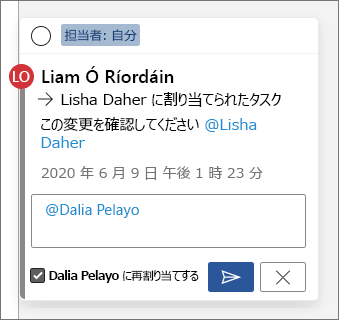
返信を投稿します。 タスクが割り当てられているユーザーは、タスクが割り当てられていることを通知するメールを受信します。
割り当てられたタスクを解決するには:
コメントの上部にある [自分に割り当て済み] の横の円にカーソルを合わせます。 円の中にチェック マークが表示されます。
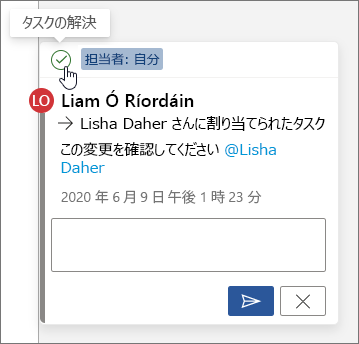
チェック マークの付いた円をクリックして、タスクを解決します。
解決されたタスクを再度開くには:
- コメント ウィンドウを開きます。
- 解決されたコメントの上部にある [もう一度開く] 矢印をクリックします。
![[新しいコメント] が選択された Word for Mac のコンテキスト メニュー](media/wdmac-newcomment-contextmenu.png)
![[新しいコメント] が選択された Word for the web コンテキスト メニュー](media/m365-wd-new-comment-001.png)
![Word でテキストを選択した後、[新しいコメント] をタップしてください。](media/m365-wd-ios-new-comment-001.png)
![[新しいコメント] が表示された Word for Android の選択メニュー](media/wdandroid-newcomment-contextmenu.png)
すばやく見つけて対応する @mentions
Word、Excel、PowerPoint では、コメントで他のユーザーにメンションされると、ファイル内のコメントへのリンクを含むメール通知が届きます。
さらに、メール通知には、コメントに関連付けられているテキストおよびコメント スレッドのプレビューも表示され、メール通知から直接コメントに返信できます。
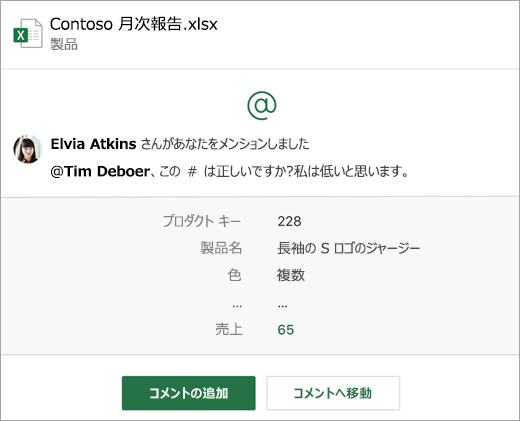
メンションが複数回あった場合は、1 通のメールで複数のメンメンション リンクが届く場合があります。
注
この機能は、政府機関テナント (GCC/GCC High/DoD) または 21Vianet が運用する Microsoft 365 を使用しているお客様は使用できません。
要件
通知メールからのコメントに返信するには、Outlook for Windows、Outlook on the web、または Outlook Mobile を使用している必要があります。
コンテキスト プレビューをオフにする方法
管理者は、SharePoint PowerShell コマンドレットを使用して、コンテキスト プレビューをオフにすることができます。
最新バージョンの Windows PowerShell 用 SharePoint Online Services モジュールをインストールします。
Connect-SPOService を使用してテナントに接続します。
次のコマンドレットを実行します。 Set-SPOTenant -AllowCommentsTextOnEmailEnabled:$false
注
権限が保護されているファイルまたは DLP ルールによって機密としてマークされているファイルに作成されたコメントの Email 通知には、機能がオンになっているかオフになっているかに関係なく、コンテキスト プレビューやインライン返信は含まれません。
OneDrive と SharePoint でコメントの通知をオフにする方法
既定では、誰かがコメント スレッドを作成または更新するたびに、元のドキュメント作成者とコメント スレッドの参加者に通知されます。 コメント通知を受信したくない場合は、オフにすることができます。
コメント通知をオフにするためのグローバル設定はありません。 スレッドの参加者は、OneDrive で自分でそれを行う必要があります。 OneDrive の設定は、OneDrive と SharePoint の両方のファイルに影響します。 コメントの通知をオフにするには、次の手順を実行します。
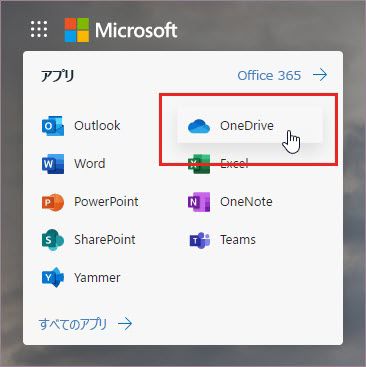
Microsoft Edge ブラウザーの新しいタブで、[アプリ ランチャー] を選択してから、[OneDrive] を選択します。
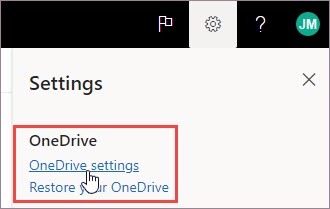
[設定]>[OneDrive 設定] に移動します。
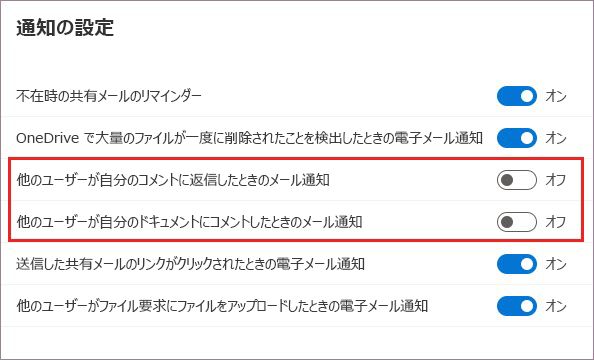
[通知設定] で、[他のユーザーがコメントに返信したときのメール通知] と [他のユーザーがドキュメントにコメントしたときのメール通知] をオフにします。
Outlook で通知をオフにする方法
Outlook で受信する通知メールの下部には、元のドキュメント作成者または参加者によってファイルに作成されたコメント スレッドに対するそれ以降のコメントまたは更新の通知をオフにできる設定があります。
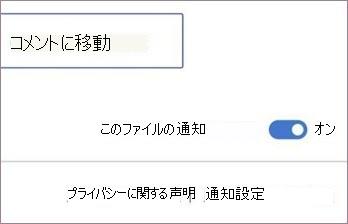
この設定は、1 つのファイルに対してのみ機能します。 複数のファイルでコメントの通知を受信している場合は、ファイルごとに [このファイルの通知] をオフにする必要があります。
コメント データのセキュリティ
Microsoft は、コメント データを内部に保存しません。 スレッドの参加者間のすべてのコメントは、あなたの側のみ保存されます。 Microsoft は、コメントを表示するためのアクセス権を持っていません。
Menting outside of your organization
メンションは組織内のユーザーに制限されます organization。 メンションでは、マルチテナント設定の他のテナントのゲストとユーザーを除外します。