
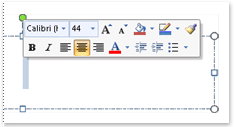
マウスでテキストを選択すると、次に示すようにミニ ツール バーが表示されます。 フォント、配置、テキストの色、インデント、および行頭文字を変更するためのオプションがあります。
注
ミニ ツール バーに表示されるオプションをカスタマイズすることはできません。
ミニ ツール バーを使用するには、書式設定するテキストを選択し、ミニ ツール バーのオプションをクリックします。 マウスを他の場所に移動すると、作業の邪魔にならないようミニ ツール バーが消えます。
ミニ ツール バーをまったく表示しない場合は、次に説明するようにオフにすることができます。
ミニ ツール バーをオフにする
- アプリで、[ ファイル>Options>General] をクリックします。
- [ユーザー インターフェイス オプション] で、[選択チェックにミニ ツール バーを表示する] ボックスをオフにします。
- [OK] をクリックします。